Photos Anciennes
Restauration de Photos Anciennes par IA
Redonnez vie à vos photos délavées, rayées et en basse résolution avec l'IA. Importez-en une et téléchargez un résultat net en quelques secondes.
- Sans filigrane
- 200 crédits gratuits, sans carte
- Aucune installation
- Supprimé sous 24 h
 Avant
Avant Après
AprèsGlissez-déposez votre image ici
ou cliquez pour parcourir. Supporte JPG, PNG, WebP (max 20 Mo)
JPG · PNG · WebP jusqu'à 20 Mo · Supprimé automatiquement sous 24 h
Ce Que Fait la Restauration de Photos par IA
Nettoie les dommages
Supprime le grain, les artefacts de compression et le voile des photos numérisées ou de faible qualité.
Reconstruit le vrai détail
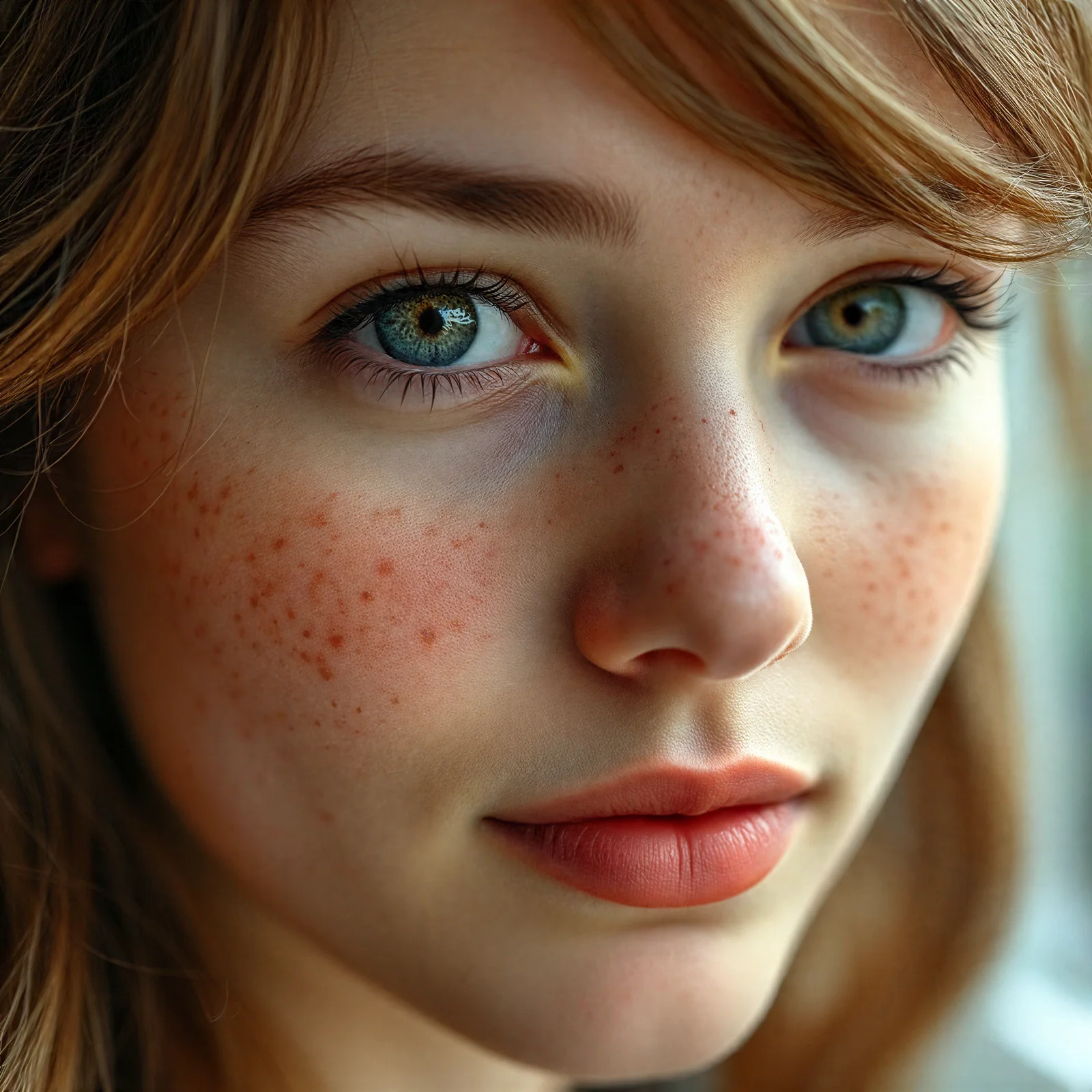
Recrée la texture de peau, les cheveux et les yeux en gardant le vrai visage de la personne.
Prête à imprimer et partager
Fournit un PNG propre en pleine résolution, sans filigrane.
Comment ça marche
Importez la photo ancienne
Déposez une numérisation ou une photo du tirage (JPG, PNG ou WebP jusqu'à 20 Mo).
Restaurez avec l'IA
L'IA débruite, affine et reconstruit les détails perdus en quelques secondes.
Téléchargez le résultat
Enregistrez la photo restaurée en PNG pleine résolution.
Fonctionne bien sur : numérisations, photos basse résolution ou très compressées, photos de famille délavées et portraits légèrement flous.
À noter : l'IA améliore ce qui existe — un contenu jamais capturé ne peut pas être inventé, et des dommages physiques importants ne se corrigent que partiellement.
Qu'est-ce que la Restauration de Photos Anciennes par IA ?
La restauration de photos anciennes par IA reconstruit les détails qu'une photo ancienne ou abîmée a perdus — bruit, flou, artefacts de compression, décoloration — au lieu de simplement la redimensionner. Un réseau neuronal entraîné sur des millions de paires d'images prédit les détails d'origine (peau, cheveux, yeux, contours) et les reconstruit, tout en conservant le vrai visage de la personne. Le résultat est une photo nette et propre qui ressemble toujours à l'original. C'est le complément naturel de la super résolution : la restauration nettoie et reconstruit, l'agrandissement agrandit ensuite.
Comment Restaurer une Photo Ancienne en Ligne
Tout fonctionne dans votre navigateur — rien à installer, et l'expérience est identique sur téléphone, tablette ou ordinateur. Scannez ou photographiez le tirage, déposez le fichier JPG, PNG ou WebP (jusqu'à 20 Mo) dans l'outil ci-dessus, puis cliquez sur Restaurer. En quelques secondes, vous obtenez une version débruitée, plus nette et aux détails reconstruits, à télécharger en PNG. Chaque nouveau compte démarre avec 200 crédits gratuits et les fichiers sont supprimés sous 24 heures.
Ce Qu'elle Corrige — et Ses Limites
La restauration fonctionne mieux sur les vieux scans, les fichiers en basse résolution et les photos très compressées : elle supprime le grain et les blocs JPEG, affine les visages flous et récupère la texture. Un léger flou de bougé s'améliore aussi. Ce qu'elle ne peut pas faire, c'est inventer un contenu jamais capturé — un visage détourné de l'objectif, ou un texte totalement perdu, ne reviendra pas. Attendez-vous à un nettoyage et une amélioration fidèles, pas à un repeint.
Obtenir le Meilleur Résultat
La restauration ne peut reconstruire qu'à partir de ce que le fichier contient réellement, donc la source compte. Faites le scan le plus propre possible : dépoussiérez la vitre et le tirage, scannez en haute résolution (600 DPI ou plus pour les petits tirages) et gardez la photo bien à plat pour éviter déformations et ombres. Si vous n'avez qu'un téléphone, photographiez le tirage sous une lumière douce et indirecte, sans reflets, en remplissant le cadre. Donnez à l'outil la copie la plus grande et nette possible : une source plus grande et propre donne à l'IA plus de détail réel, et une restauration nettement meilleure.
Restauration ou Agrandissement ?
La restauration et l'agrandissement résolvent des problèmes différents et se complètent souvent. La restauration de photos anciennes nettoie et reconstruit : elle supprime le bruit, le grain, les rayures et les dégâts de compression, et reconstruit le détail flou ou manquant tout en gardant l'aspect d'origine. L'agrandissement élargit ensuite l'image nettoyée, ajoutant de la résolution pour un grand tirage ou un écran haute densité. Si votre photo est abîmée ou de mauvaise qualité, restaurez-la d'abord ; si elle est déjà propre mais trop petite, allez directement à l'agrandisseur. Restaurer puis agrandir donne le plus grand résultat le plus net à partir d'un vieux scan.
FAQ
L'outil de restauration de photos est-il gratuit ?
Oui. Chaque nouveau compte reçoit 200 crédits gratuits, de quoi restaurer un lot de photos, sans aucun logiciel à télécharger.
Faut-il télécharger une application ?
Non. Tout se passe dans votre navigateur, sur téléphone, tablette ou ordinateur — rien à installer.
Le vrai visage de la personne est-il conservé ?
Oui. Le modèle privilégie une restauration fidèle : il reconstruit les détails en préservant l'identité d'origine, sans embellir ni remplacer le visage.
Peut-elle corriger rayures et bruit sur les photos scannées ?
Oui. Elle supprime le grain, les artefacts de compression et les petits dommages, et reconstruit les zones floues ou peu nettes — les meilleurs résultats viennent du scan le plus propre possible.
Les photos restaurées ont-elles un filigrane ?
Non. Les téléchargements sont des fichiers PNG en pleine résolution, sans filigrane, sur tous les forfaits, comptes gratuits inclus.