Убрать Шум с Фото: 6 Способов Удалить Зернистость с ИИ
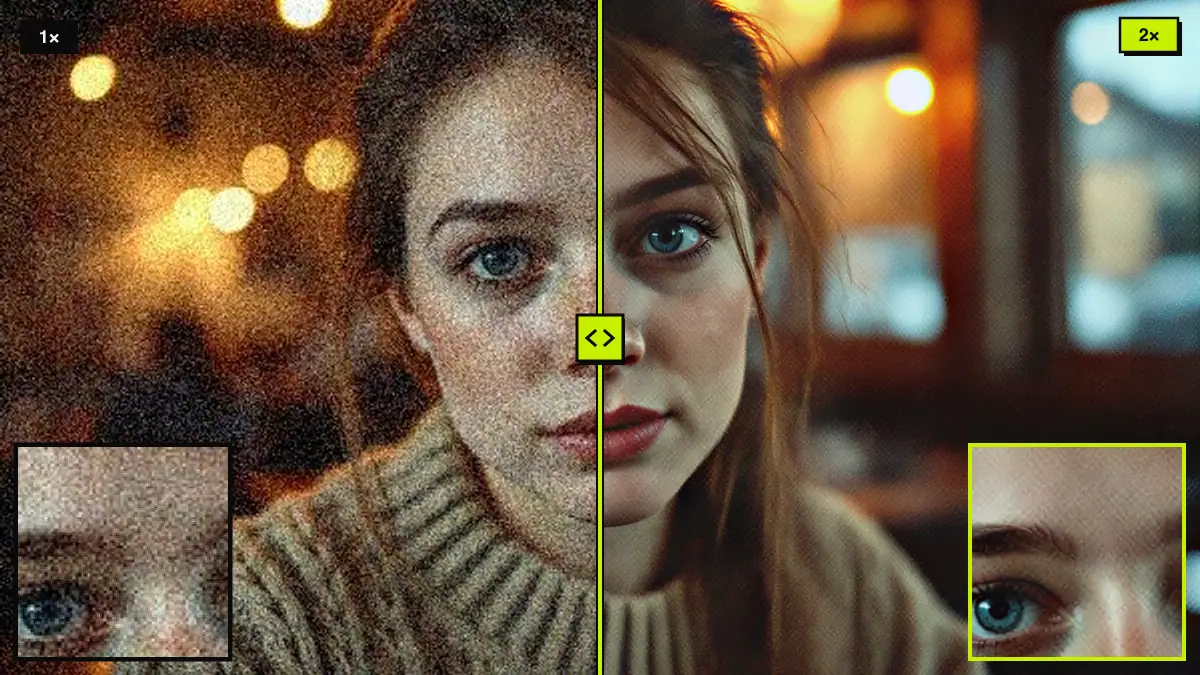
На экране смартфона кадр из уютного вечернего кафе, камерного концерта или сумеречного парка кажется удачным и живым. Но стоит приблизить изображение до 100 % на мониторе, как проявляется неприятная картина: тени кишат фиолетово-зелеными точками, кожа выглядит песочной, а крупная вязка свитера тонет в рыхлой ряби.
Долгое время попытка убрать шум с фото сводилась к компромиссу между двумя крайностями: либо мириться с колючим цифровым зерном, либо выкручивать размытие так сильно, что лицо превращалось в восковую маску без пор, веснушек и ресниц.
В 2026 году нейросетевое шумоподавление решает эту задачу иначе. Вместо усреднения соседних пикселей глубокие модели отличают случайные помехи сенсора от реальной микротекстуры и позволяют убрать шум с фото, сохранив блики в зрачках, волоски, шерсть животных и фактуру ткани. Разберем физику шума, смысл denoise и шесть рабочих способов очистки снимков — включая наш нативный инструмент 1× убрать шум с фото с ИИ наряду с ИИ-улучшителем фото.
Физика шума матрицы: яркостный и цветовой шум, блоки JPEG и зерно пленки
Зернистость на цифровом снимке — следствие падения отношения сигнал/шум (SNR, Signal-to-Noise Ratio): чем меньше фотонов улавливает каждая ячейка (фотосайт) за время выдержки, тем сильнее флуктуации перекрывают чистый сигнал.
Решающую роль играет размер матрицы. Сенсор смартфона 1/1.3" имеет шаг пикселя 1.2–2.4 мкм, матрица APS-C — около 3.8 мкм, а Full Frame (24×36 мм) на 24 МП — 5.9 мкм. Вечером ради резкости на выдержках 1/250–1/1000 с камера поднимает аналоговое и цифровое усиление до ISO 1600–12800 (либо вы тянете тени на +2…+3 EV при проявке), обнажая электронный порог.
Прежде чем убрать шум с фото, различайте четыре типа искажений:
- Яркостный шум (Luminance): мелкая монохромная рябь из-за фотонного дробового шума. При избытке съедает читаемость ресниц и надписей.
- Цветовой шум (Chroma): пурпурные, зеленые и синие пятна в тенях от шума считывания и демозаикинга фильтра Байера на высоких ISO.
- Артефакты JPEG (
8×8): в мессенджерах сжатие DCT режет кадр на блоки8×8 пикселей(4:2:0), создавая квадраты и «москитный» звон вокруг контуров. - Пленочное зерно
35 мм(ISO 400/ISO 800): кристаллы галогенида серебра разного размера, распределенные органично без прямоугольной сетки CMOS.
Что значит Denoise: принцип работы и пространственное размытие против нейросетевого ИИ
В обработке сигналов термин denoise (шумоподавление) означает восстановление истинного светового рисунка ($x$) из зашумленного наблюдения ($y = x + n$). Однако классические фильтры и современные нейросети подходят к этой формуле совершенно по-разному.
Почему обычные ползунки размывают детали выше порога 40–50
Традиционные инструменты опираются на медианные, билатеральные и вейвлет-фильтры. Алгоритм сравнивает каждый пиксель с ближайшими соседями: если перепад контраста ниже заданного порога, значения усредняются. Проблема в том, что на ISO 6400 яркостная рябь совпадает по амплитуде с порами кожи, ворсинками шерсти и листвой. Стоит сдвинуть ползунок Luminance выше 40–50, чтобы убрать шум с фото, как вместе с рябью исчезает естественная фактура — щеки становятся «пластиковыми», а трава сливается в акварельные пятна.
Как нейросети отделяют пуассоновско-гауссовский шум от реальных границ
Современные модели глубокого обучения тренируются на сотнях тысяч пар идентичных кадров (эталон на ISO 100 со штатива против съемки на ISO 3200–12800) с учетом физической модели смешанного пуассоновско-гауссовского шума (фотонный шум Пуассона плюс гауссовский шум электроники). Сеть анализирует геометрическую связность на широком участке кадра: прядь волос, ресница или косичка трикотажа образуют непрерывную линию, тогда как шум колеблется хаотично от точки к точке. Благодаря этому удается чисто убрать шум с фото и сохранить микроконтраст — подробнее о комплексном восстановлении мы писали в руководстве о том, как улучшить качество фото.
Сравнительная таблица: 6 способов убрать шум с фото
Выбор инструмента зависит от исходного формата (RAW или сжатый JPG), степени недодержки и запаса времени:
| Метод | Для каких задач лучше | Форматы файлов | Сохранение деталей | Скорость и доступ |
|---|---|---|---|---|
| 1. ИИ-улучшитель фото SuperResolution | Вечерние портреты, концерты, кадры со смартфона и сжатые веб-снимки | JPG, PNG, WebP (до 20 МБ) | Отличное: чистит яркость, цвет и блоки 8×8, повышает четкость до 2× (16 МП PNG без потерь) | ~15 с в браузере; 48 бесплатных кредитов при регистрации без карты |
| 2. Связка ИИ-осветлитель + Улучшитель | Темные ночные и комнатные кадры с глубоко проваленными тенями | JPG, PNG, WebP (до 20 МБ) | Очень высокое: мягко вытягивает тени (12 кредитов фиксированно/кадр), позволяя затем чисто убрать шум с фото | ~30 с за 2 шага онлайн; бесплатное превью по стартовым кредитам |
| 3. AI Denoise в Lightroom / Camera Raw | Профессиональная проявка сырых исходников с камер | Нативные RAW (DNG, CR3, ARW, NEF) | Отличное для RAW: работает на этапе демозаикинга и создает чистый файл DNG | 8–45 с в зависимости от GPU; нужна подписка Creative Cloud |
| 4. Фильтр «Уменьшить шум» в Photoshop | Локальная послойная ретушь с ручными масками | PSD, TIFF, JPG, PNG | Среднее: хорошо гасит цветные пятна, но заметно мылит кожу при Интенсивности выше 8 | 2–5 мин с маскированием; требуется десктопная подписка |
| 5. Фото iOS / Snapseed / Lightroom Mobile | Быстрая правка на телефоне перед публикацией в соцсетях | HEIC, JPG, мобильный DNG | Умеренное: аккуратно на значениях 20–40, выше дает пластиковый эффект | 30–90 с на смартфоне; бесплатно или freemium |
| 6. В камере: ETTR и Ночной режим | Профилактика зерна при съемке статичных сцен | RAW, HEIC, JPG при съемке | Максимальное в статике: склейка серии кадров или экспозиция «вправо» повышают SNR | 1–3 с на кадр; бесплатно, не подходит для быстрой динамики |
Пошаговые сценарии: браузерный ИИ (15 с), репортаж и дикая природа на высоких ISO, ползунки Lightroom / Photoshop / телефона
1. Онлайн в браузере за 15 секунд (без видеокарты и установки ПО)
Если на руках готовый JPG, PNG или WebP (до 20 МБ) с телефона, из мессенджера или от фотографа, облачный конвейер позволяет быстрее всего убрать шум с фото:
- Сначала вытяните темные тени: если ночной или комнатный кадр недоэкспонирован, прогоните его через ИИ-осветлитель изображений (фиксированный расход
12 кредитовза фото), чтобы осветлить провалы без взрывного усиления теневой ряби. - Запустите очистку в один клик: чтобы бережно убрать шум с фото с ИИ в нативном масштабе
1×без изменения исходного разрешения, откройте выделенный инструмент шумоподавления, либо загрузите снимок в ИИ-улучшитель фото, если дополнительно нужно повышение четкости до2×(16 МПв форматеPNGбез потерь). За считаные секунды нейросеть удалит яркостный и цветовой шум и уберет квадраты JPEG. - Масштабируйте под 4K и печать при необходимости: когда исходник очищен, используйте инструмент увеличить разрешение фото для шага
2×или4×до25 МП(под4Kи печать300 DPI), либо ИИ-апскейлер изображений и флагманский модуль SuperResolution 2×–16× с выходом до34 МП/8K. Для отсканированных бумажных снимков с пылью, заломами и изношенным серебряным зерном лучше подойдет реставрация старых фото. - Проверьте результат до скачивания: на странице тарифов и кредитов каждый новый аккаунт получает
48 бесплатных кредитовбез банковской карты для проверки реального ИИ-результата, а пакеты кредитов или тариф Pro открывают сохранениеPNGбез потерь и водяных знаков.
2. Концерты, репортаж и дикая природа на высоких ISO
При съемке на длиннофокусный объектив в сумеречном лесу или темном зале короткая выдержка 1/500–1/1000 с мгновенно уводит камеру на ISO 6400–12800.
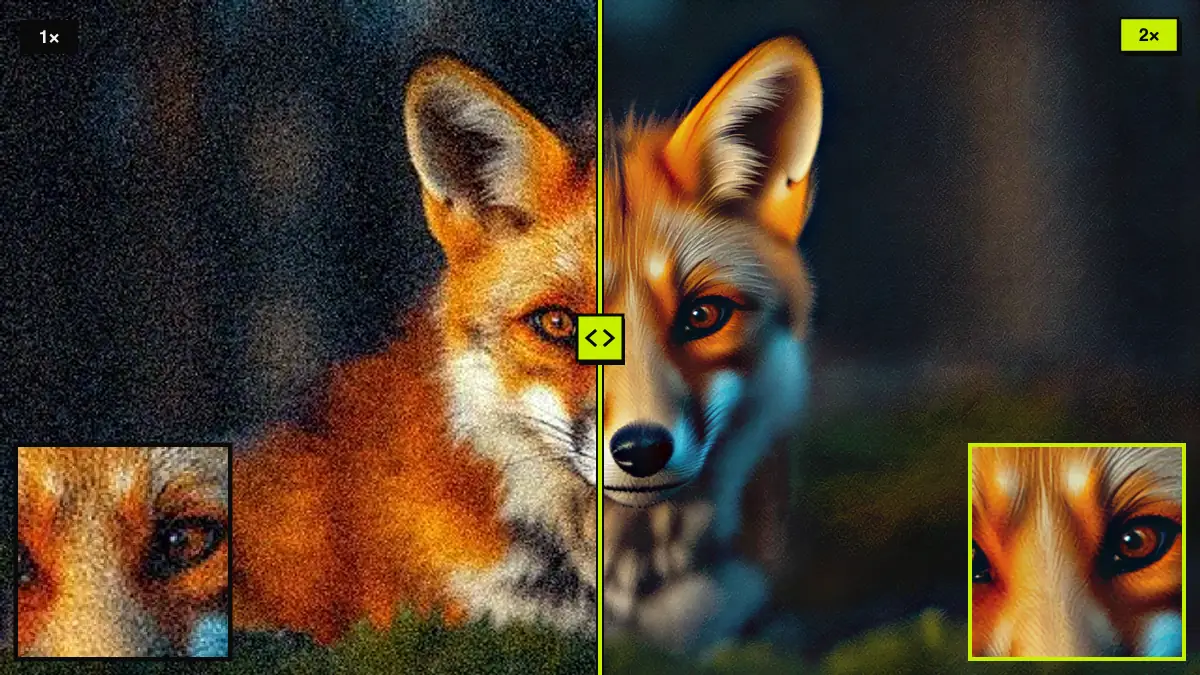
Обычный пространственный фильтр склеивает остевой ворс в мыльную кашу. Нейросеть же полностью вычищает пеструю рябь в темном хвойном боке и одновременно сохраняет тонкие вибриссы, блеск янтарных глаз и текстуру каждой рыжей и белой шерстинки.
3. Точные настройки ползунков в Lightroom, Photoshop и на смартфоне
Если вы предпочитаете вручную убрать шум с фото в привычном редакторе, держитесь проверенных диапазонов:
- Lightroom Classic / Camera Raw: для RAW (
DNG,CR3,ARW,NEF) включите ИИ-шумоподавление (AI Denoise) со значением Эффект35–55. В ручном режиме для JPEG ставьте Светимость (Luminance)25–45, Детали50, Цвет25, а в блоке Резкость поднимите Маскирование30–60, зажав клавишуAlt/Option, чтобы не шарпить гладкий фон. - Photoshop (
Фильтр → Шум → Уменьшить шум): переведите слой в смарт-объект и задайте Интенсивность6–8, Сохранить детали60 %, Уменьшить шумы цвета50 %, ослабив действие по маске на глазах и губах. - Смартфон (Фото iPhone, Snapseed, Lightroom Mobile): в стандартном приложении Фото на iOS держите Шумоподавление в пределах
20–40; в Lightroom Mobile начните с Цветового шума25и мягкой Светимости20–35, а в Snapseed не поднимайте параметр Структура на темных участках.
Реальное зерно камеры против ИИ-артефактов 2026 года
В 2026 году желание убрать шум с фото требует также отличать физический шум КМОП-сенсора от синтетических текстур генеративных моделей:
- Пластиковая кожа от перебора шумодава: живая кожа даже на
ISO 100сохраняет микрорельеф пор. Чрезмерное сглаживание делает скулы глянцевыми на фоне неестественно резких век и ноздрей. - Следы диффузионной генерации: сгенерированные ИИ-картинки нередко содержат равномерную сетку, издалека похожую на ISO-зерно, но при
200 %выдающую себя асимметричными бликами в зрачках, слипшимися петлями вязки и разным шумом на лице и одежде. - Защитный шум против ИИ (Glaze и Nightshade): художники применяют adversarial cloaking (Glaze, Nightshade), встраивая тонкие частотные возмущения для защиты стиля от несанкционированного обучения. В отличие от теплового шума матрицы, это намеренная защита авторских прав: уважайте чужие работы и применяйте шумоподавление только к собственным фотографиям.
Часто задаваемые вопросы
Как бесплатно убрать шум с фото онлайн без потери резкости?
Загрузите файл JPG, PNG или WebP (до 20 МБ) в ИИ-улучшитель фото SuperResolution. При регистрации начисляются 48 бесплатных кредитов без привязки карты для честного сравнения превью: нейросеть удаляет случайное зерно ISO и сохраняет ресницы, поры кожи и плетение ткани.
Что означает термин denoise в обработке фотографий?
Английский термин denoise означает математическое или нейросетевое шумоподавление. Алгоритм отделяет полезный световой сигнал сцены от случайных перепадов яркости (luminance) и цветных пятен (chroma), не разрушая реальные контуры.
Почему фотографии в помещении, на концерте и в сумерках получаются зернистыми?
При нехватке света на матрицу попадает мало фотонов, и отношение сигнал/шум (SNR) падает. Чтобы заморозить движение на выдержке 1/250–1/1000 с, камера поднимает усиление до ISO 1600–12800, делая заметным дробовой и электронный шум чтения.
Нужно ли осветлять темный кадр до или после шумоподавления?
Сначала аккуратно вытяните проваленные тени через ИИ-осветлитель изображений (фиксированные 12 кредитов за кадр), а затем запускайте очистку зерна. Если тянуть экспозицию обычным ползунком на +2…+3 EV после съемки, скрытый шум в тенях усилится кратно.
Работает ли ИИ-шумоподавление Lightroom с обычными файлами JPEG?
Модуль AI Denoise в Lightroom и Camera Raw рассчитан прежде всего на сырые файлы RAW (DNG, CR3, ARW, NEF). Если нужно убрать шум с фото в уже сжатом формате JPEG с блоками 8×8, специализированная RGB-нейросеть чистит одновременно и ISO-рябь, и артефакты компрессии.
Как избежать эффекта восковой кожи при обработке портретов?
Не поднимайте ручной ползунок Светимость (Luminance) в Lightroom выше 45, а Шумоподавление на iPhone — выше 40, удерживая маскирование резкости в диапазоне 30–60. На сжатых исходниках используйте нейросетевые модели, сохраняющие естественную микротекстуру.
Улучшите ваши фото
Улучшение фото с ИИ — 48 бесплатных кредитов при регистрации.
Попробовать SuperResolution бесплатно →