Was bringt Super Resolution: KI, VSR & Monitor-Guide
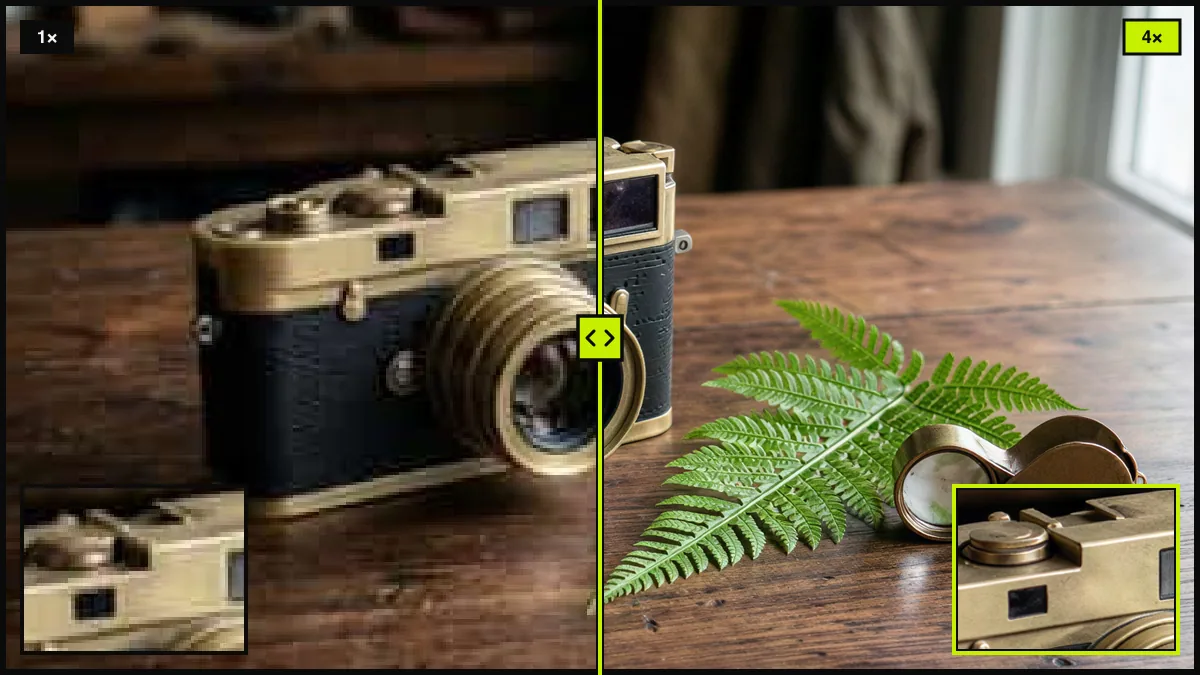
Fragen Sie drei verschiedene Personen „Was bringt Super Resolution eigentlich?“, erhalten Sie oft drei völlig unterschiedliche Antworten. Ein Fotograf erklärt Ihnen, dass die Technik aus einem winzigen 1-Megapixel-Ausschnitt einen gestochen scharfen 16-Megapixel-Druck macht. Ein PC-Gamer berichtet, dass er damit Spiele in 4K auf einem 1080p-Monitor rendert. Und wer gerade im Bildschirmmenü seines LG- oder Dell-Monitors blättert, stellt fest, dass Desktop-Schriften plötzlich merkwürdige weiße Überschärfungs-Halos bekommen.
Alle drei haben recht, denn Hardware- und Softwarehersteller verwenden denselben Begriff für fünf grundlegend verschiedene Bild-Pipelines.
Dieser praxisnahe Leitfaden zur KI-Superauflösung zeigt genau, wie jede Variante technisch arbeitet, klärt, was Virtual Super Resolution ist, beantwortet die Frage, ob Sie Super Resolution aktivieren sollten (und welche Einstellung am Monitor, im GPU-Treiber und bei Foto-Tools optimal ist), und vergleicht die besten kostenlosen Werkzeuge für die Bildbearbeitung im Jahr 2026.
Was macht Super Resolution bei Fotos, Grafikkarten & Monitoren?
Im Kern verfolgt Super Resolution immer dasselbe Ziel: mehr räumliche Detailzeichnung zu liefern, als ein simples Großziehen vorhandener Pixel jemals könnte. Wie dieses Detailplus jedoch entsteht (ob die Bildabmessungen wachsen, bestehende Kontrastkanten nachgeschärft werden oder ein größeres Renderbild per Downsampling verkleinert wird), hängt vollständig davon ab, wo Ihnen die Funktion begegnet:
| Technologietyp | Wo Sie ihn finden | Was tatsächlich passiert | Nutzt KI? | Empfohlene Einstellung |
|---|---|---|---|---|
| Einzelbild-KI-Superauflösung | SuperResolution, Lightroom, Photoshop, Upscayl | Berechnet und synthetisiert neue hochfrequente Pixel (Haut, Haare, Stoff, Schrift) für 2×–16×-Foto-Vergrößerungen | Ja (CNN-, Transformer- & Diffusionsnetze) | 2× für Web/4K-Displays; 4× für 300-DPI-Drucke |
| Virtual Super Resolution (VSR / DSR) | AMD Adrenalin (VSR), NVIDIA-Systemsteuerung (DSR / DLDSR) | Rendert Spiele höher als die Monitorauflösung (z. B. 4K) und nutzt Downsampling auf das native Panel gegen Treppcheneffekte | Nein (VSR / DSR); Ja (DLDSR-Tensor-Kerne) | Ein (AMD VSR 1440p/4K oder NVIDIA DLDSR 1,78×–2,25×) nur in älteren Spielen mit FPS-Reserven |
| Echtzeit-Spiele-Upscaling | NVIDIA DLSS, AMD FSR / RSR, Intel XeSS, Windows Auto SR | Rendert Spielbilder niedriger (z. B. 1080p/1440p) und rekonstruiert eine 4K-Ausgabe für deutlich höhere Bildraten | Ja (DLSS, XeSS, FSR 4, Auto SR); Nein (FSR 1–3, RSR) | Quality-Modus bei 1440p/4K; Balanced auf Handhelds |
| Monitor- & TV-OSD-Super-Resolution | LG Super Resolution+, Dell, ASUS VividPixel, BenQ, Samsung | Wendet in Echtzeit einen Hardware-Kantenkontrastfilter (Unscharf-Maskierung) auf kontrastreiche Pixelübergänge an | Nein (räumlicher FIR-Schärfefilter im Display-Scaler) | Aus (0) am nativen PC/Mac; Niedrig (1) für 720p/1080p-Zuspieler |
| Mehrframe-Kamera-Superauflösung | Google Pixel Super Res Zoom, Olympus / Hasselblad High-Res-Shot | Nimmt eine Bildserie mit minimalem Versatz per Handzittern oder IBIS-Sensorshift auf und verrechnet Subpixel-Abtastwerte | Hybrid (optische Ausrichtung + neuronales Demosaicing) | Automatisch bei Tele-Zoom oder im Stativ-High-Res-Modus |
Sobald Sie wissen, welche Zeile auf Ihr Gerät oder Ihren Workflow zutrifft, vermeiden Sie sofort die beiden häufigsten Praxis-Fallen: einen OSD-Schärferegler am Monitor während der Bildbearbeitung einzuschalten oder von einer klassischen Bildgrößen-Skalierung verlorene Texturen zu erwarten.
Wie funktioniert KI-Superauflösung bei Bildern? (Bikubische Interpolation vs. neuronale Synthese)
Wenn Fotografen und Designer fragen, wie KI-Superauflösung funktioniert, zeigt der Vergleich zwischen klassischer Mathematik und gelernten visuellen Mustern den Unterschied am deutlichsten.
Warum klassisches Skalieren weich und klötzchenhaft wirkt
Angenommen, Sie vergrößern ein 600×400 Pixel kleines Bild in einem herkömmlichen Bildbearbeitungsprogramm um den Faktor 4× auf 2400×1600 Pixel. Jedes einzelne Quellpixel muss nun ein 4×4-Raster (16 Pixel) füllen. Klassische Verfahren wie bilineare, bikubische Interpolation oder Lanczos-Interpolation berechnen Zwischenfarben ausschließlich als Durchschnitt benachbarter Pixel:
- Es entstehen keinerlei neue hochfrequente Bildinformationen: Scharfe diagonale Dachkanten zerfallen in sichtbare Treppenstufen, feine Wimpern verschwimmen zu weichen Schatten.
- Kompressionsfehler werden 4-fach mitvergrößert: Enthält ein Ausgangs-JPG
8×8-Makroblockkanten oder Moskito-Rauschen rund um Buchstaben, skaliert die bikubische Interpolation genau diese Artefakte gnadenlos mit nach oben.
Wie neuronale KI-Superauflösung echte Details rekonstruiert
Deep-Learning-Modelle für KI-Superauflösung (von faltungsbasierten Residualnetzen wie Real-ESRGAN über Vision-Transformer wie SwinIR bis hin zu modernen Latent-Diffusion-Upscalern wie SeedVR) werden anhand von Millionen Bildpaaren trainiert: gestochen scharfe hochauflösende Originale gepaart mit künstlich verkleinerten, verrauschten und komprimierten Gegenstücken.
Statt Nachbarpixel stur zu mitteln, erkennt das neuronale Netz strukturelle Zusammenhänge – etwa gewebtes Leinen, Ziegelmörtel, Lichtreflexe in der Iris, gebürstetes Metall oder feine Serifenschrift – und berechnet die wahrscheinlichste hochfrequente Feinstruktur, während es gleichzeitig JPEG-Kompressionsrauschen entfernt:
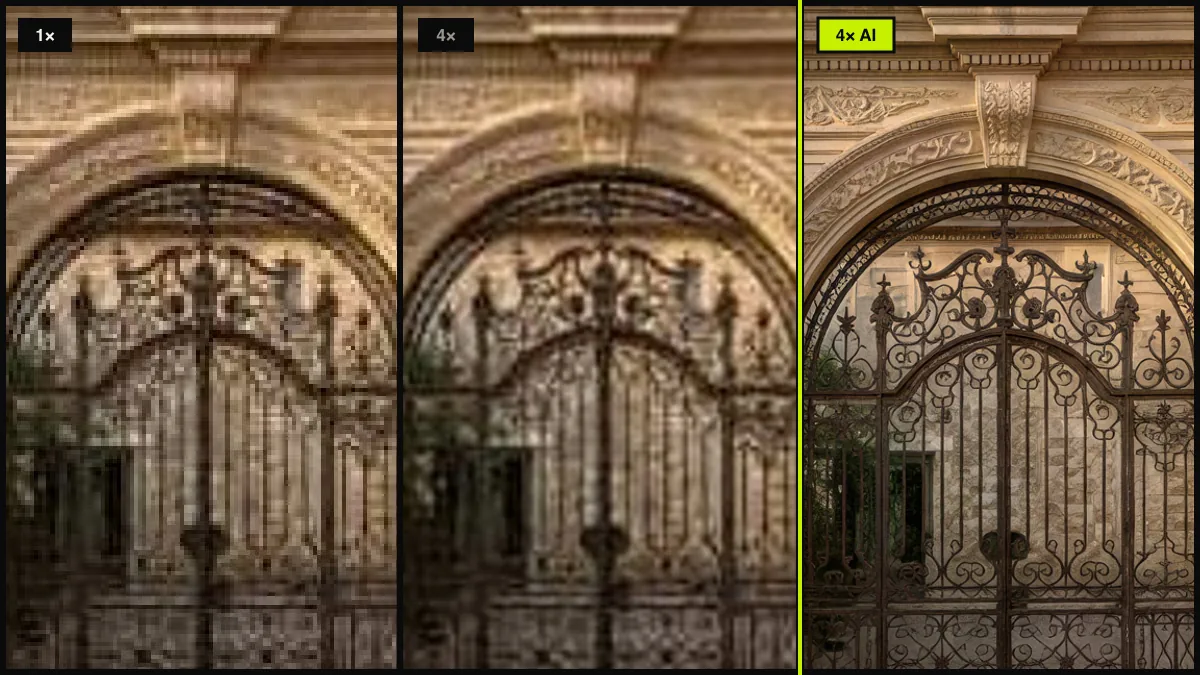
2×-KI-Superauflösung (4-fachePixelanzahl): Verwandelt einen1080p-Schnappschuss (1920×1080,2,07 MP) in ein gestochen scharfes4K-UHD-Bild (3840×2160,8,29 MP).4×-KI-Superauflösung (16-fachePixelanzahl): Macht aus einem1-MP-KI-Motiv (1024×1024) oder einem engen Porträtausschnitt eine16,8-MP-Datei (4096×4096), bereit für einen brillanten Druck im Format34,7 × 34,7 cm(13,7 × 13,7 Zoll) bei vollen300 DPI.8×–16×-KI-Superauflösung (bis zu34 MP / ~8K): Rekonstruiert winzige ältere Web-Vorschaubilder, Archivausschnitte oder Produkt-Icons direkt über unseren 2×–16×-KI-Super-Resolution-Upscaler.
Ehrliche physikalische Grenzen
Neuronale Rekonstruktion ist beeindruckend leistungsfähig, aber keine Zauberei. Da sie Strukturen aus noch vorhandenen Pixelgradienten ableitet, kann sie keine lesbaren Buchstaben aus 3 Pixel hoher, völlig verschwommener Mikroschrift erraten, keine starken Verwacklungsspuren rückgängig machen und keine Zeichnung aus komplett abgesoffenem Tiefschwarz mit RGB(0,0,0) hervorholen. Wählen Sie das passende Werkzeug für das jeweilige Bildproblem:
- Das Foto ist bereits groß genug, wirkt aber leicht weich oder verrauscht? Nutzen Sie den 1-Klick-KI-Foto-Enhancer (bis
2× / 16 MP). - Unterbelichtete Innenaufnahme oder dunkle Gegenlicht-Silhouette? Heben Sie zuerst die Tiefen ohne ausgefressenen Himmel im KI-Bildaufheller (
~1 MPverlustfreier PNG-Export) an und übergeben Sie das Ergebnis bei Bedarf für 4K- oder Druckgrößen an das2×/4×-Upscaling. - Eingescannter Papierabzug mit Knicken, Staub oder Aussilberungen? Reparieren Sie physische Schäden vorab mit unserer KI-Fotorestaurierung.
Ist Super Resolution immer KI? Shader, Optik und neuronale Netze im Vergleich
Weil TV- und Monitorhersteller den Marketingbegriff lange vor dem Durchbruch von Deep Learning geprägt haben, taucht eine Frage besonders häufig auf: Arbeitet Super Resolution eigentlich immer mit KI?
Die ehrliche Antwort lautet: Nur bei bestimmten Pipelines – ein Blick unter die Haube lohnt sich:
- Klassische räumliche Filter & Supersampling ohne KI: „Super Resolution“-Modi im Monitor-OSD (LG, Dell, BenQ, ASUS), AMDs klassisches Virtual Super Resolution (VSR), NVIDIAs reguläres DSR sowie Radeon Super Resolution (RSR) und FSR 1–3 verwenden keine neuronalen Netze. Sie setzen auf schnelle deterministische Lanczos- und kantenadaptive Shader, Unscharf-Maskierung oder bewegungsvektorbasierte temporale Verrechnung.
- Optische Mehrframe-Superauflösung: Astrofotografie-Stacks, Studio-Fachkameras mit Piezo-Mikroschritt und der „High-Res-Shot“-Modus spiegelloser Systemkameras verschmelzen echte optische Subpixel-Verschiebungen aus 4 bis 16 Einzelbelichtungen – also physikalische Lichtabtastung statt generativer KI.
- Echte neuronale KI-Superauflösung: Einzelbild-Foto-Upscaler (KI-Bild-Upscaler, Adobe Camera Raw Super Resolution, Topaz, Real-ESRGAN), NVIDIA DLSS / DLDSR, Intel XeSS, AMD FSR 4, Windows Auto SR sowie RTX Video Super Resolution führen trainierte neuronale Gewichte auf GPU-Tensor- oder NPU-Kernen aus, um fehlende feine Details herzuleiten.
Was ist Virtual Super Resolution (AMD VSR & NVIDIA DSR)?
Wer in der AMD Software: Adrenalin Edition (Einstellungen → Anzeige → Virtual Super Resolution) auf den entsprechenden Schalter stößt, fragt sich schnell: Was ist Virtual Super Resolution und was bewirkt VSR im Unterschied zum Hochskalieren von Fotos?
Virtual Super Resolution (VSR) arbeitet in die exakt entgegengesetzte Richtung eines Bild-Upscalers:
- Internes Oversampling: Angenommen, Sie sitzen vor einem
1920×1080-Monitor (1080p). Sobald Sie VSR aktivieren, schaltet der Grafiktreiber höhere virtuelle Auflösungen (2560×1440oder3840×2160) in den Windows-Anzeigeeinstellungen und in den Grafikmenüs Ihrer Spiele frei. - GPU-Downsampling auf das native Panel: Ihre Grafikkarte berechnet das gesamte 3D-Bild intern in
4K(8,29 MillionenPixel) im Videospeicher und skaliert jedes fertige Einzelbild per Downsampling sauber auf Ihr physisches1080p-Panel (2,07 MillionenPixel) herunter. - Warum Gamer VSR nutzen: Downsampling wirkt wie vollflächige Supersampling-Kantenglättung (SSAA). Feine Maschendrahtzäune, entfernte Überlandleitungen, Vegetation und Haare flimmern deutlich weniger als in nativem 1080p, vor allem in älteren DirectX-9/11-Klassikern (
GTA V,Mass Effect, klassische Strategiespiele), denen moderne temporale Kantenglättung fehlt. NVIDIA bietet exakt dasselbe Prinzip als DSR (mathematischer Glättungsfilter) sowie DLDSR (1,78×und2,25×KI-gestütztes Downsampling, das 4K-DSR-Schärfe bei deutlich geringerer GPU-Last erreicht).
Wichtiger Kompromiss: Internes 4K-Rendering senkt Ihre Bildrate um 50 % bis 70 % und treibt sowohl Stromverbrauch als auch VRAM-Bedarf der Grafikkarte spürbar nach oben. Zudem kann VSR Ihrem Monitor keine physischen Pixel hinzufügen: Kleine Desktop-Menüs wirken bei krummen Verhältnissen (1440p → 1080p entspricht dem Faktor 1,33×) leicht weich, während 4K → 1080p (2,0× ganzzahliger Skalierungsfaktor pro Achse) exakt auf das Pixelraster fällt.
Sollte man Super Resolution aktivieren – und welche Einstellung ist optimal?
Ob Sie Super Resolution einschalten sollten (und welcher Wert jeweils die beste Bildqualität liefert), richtet sich nach der Geräteklasse:
1. Monitor- & TV-Menüs (LG Super Resolution+, Dell, ASUS, BenQ, Samsung)
- Desktop-PC, Mac, Programmierung, Office-Text & Bildbearbeitung → Auf
Aus(0) stellen: Bei nativer HDMI- oder DisplayPort-Zuspielung (1080pauf1080p,4Kauf4K) wird ohnehin jedes Pixel im Verhältnis 1:1 abgebildet. Stufen wieMitteloderHocherzeugen helle weiße Überschärfungs-Halos um schwarze Schrift, körnige Doppelkonturen in Farbverläufen und verfälschen Ihre Schärfebeurteilung bei der Fotobearbeitung. - 1080p-Konsole (z. B. Nintendo Switch) oder TV-Receiver am 4K-Bildschirm → Auf
Niedrig(Stufe 1/10–20 %) stellen: Eine dezente Nachschärfung auf niedrigster Stufe gleicht die Upscaling-Weichheit aus, ohne unnatürliche Doppelkanten aufzubauen. Vermeiden Sie konsequentHoch(Stufe 3).
2. AMD- & NVIDIA-Grafiktreiber (VSR / DLDSR vs. DLSS / FSR)
- Ältere oder genügsame Spiele (FPS liegen weit über der Monitor-Bildwiederholrate) → AMD
VSR(3840×2160auf 1080p) oder NVIDIADLDSR(2,25×, Glättung33 %–50 %) aktivieren: So verwandeln Sie ungenutzte GPU-Leistungsreserven in flimmerfreie Kantenruhe. - Anspruchsvolle AAA-Titel in 1440p / 4K →
VSRausgeschaltet lassen; im SpielDLSS/FSR/XeSSaufQualitysetzen: Damit gewinnen Sie 35 % bis 60 % mehr Bilder pro Sekunde bei nahezu nativer Detailschärfe.
3. Browser-Video (NVIDIA RTX Video Super Resolution & Edge Video SR)
- Desktop-PC oder Gaming-Laptop am Netzteil →
Ein(Stufe 2oderAutomatisch): Entfernt Kompressionsblöcke in720p- und1080p-Streams auf YouTube, Twitch oder in Mediatheken auf1440p- und4K-Monitoren. - Laptop im Akkubetrieb →
Aus: Dauerhafte KI-Videoberechnung auf der GPU leert den Notebook-Akku im Eiltempo.
4. Fotobearbeitung & Druckvorstufe
- Webdesign, E-Commerce-Zoom & 4K-Hintergrundbilder → Faktor
2×wählen: Verdoppelt Breite und Höhe sauber in unserem gestuften 2×/4×-KI-Bild-Upscaler. - DIN-A4-, 20×25-cm-, Posterdruck & 1024×1024-KI-Grafiken → Faktor
4×wählen: Vervielfacht die Gesamtpixelzahl um das16-Fache(bis25 MPim Tool Fotoauflösung erhöhen oder mit8×–16×bis34 MPdirekt im Super-Resolution-Tool auf der Startseite), damit Ihre Druckdatei echte300 DPIerreicht.
Kostenlose Tools für Super Resolution in der Bildbearbeitung
Wenn Sie kostenlose Programme für KI-Superauflösung in der Fotobearbeitung vergleichen, entscheidet vor allem eine Frage über das passende Tool: Möchten Sie sofortige Cloud-GPU-Geschwindigkeit im Browser ohne eigene Grafikkarte oder lieber kostenlose Open-Source-Desktop-Software für lokale Stapelverarbeitung?
| Tool | Plattform | Skalierungsstufen | Kostenloser Zugang & Limits | Beste Eignung in der Bildbearbeitung |
|---|---|---|---|---|
| SuperResolution | Jeder Browser (iOS, Android, Mac, Windows) | 2×–16× (bis 34 MP / 8K) + 1-Klick-Tools | 48 Gratis-Credits bei Anmeldung (keine Karte nötig, 7 Tage gültig; Vorschau mit Wasserzeichen; Pakete/Pro für sauberes PNG) | Schnelle, natürliche Haut-, Text- und Produktdetails auf jedem Gerät ohne eigene GPU oder Installation |
| Upscayl | Desktop-App (Windows, macOS, Linux) | 2×, 3×, 4× (bis 16× per Doppeldurchlauf) | 100 % kostenlos & Open Source (AGPLv3, offline, kein Wasserzeichen) | Lokale Stapelverarbeitung von Illustrationen, Anime und Alltagsfotos mit Vulkan-fähiger Grafikkarte |
| ChaiNNer + Real-ESRGAN / SwinIR | Desktop-Node-GUI / CLI (Win, Mac, Linux) | Modellabhängige Faktoren (2×, 4×) | 100 % kostenlos & Open Source (separater Download von PyTorch-/NCNN-Gewichten) | Technisch versierte Anwender, die Kachelgröße, Modell-Mischung und Batch-Pipelines exakt steuern wollen |
| GIMP + G'MIC-Qt | Desktop-Bildeditor (Win, Mac, Linux) | LoHalo/NoHalo-Skalierung + kantengerichtete G'MIC-Upscale-Filter | 100 % kostenlos & Open Source | Kombination aus mehrstufiger Schärfung, Ebenenmasken und manueller Retusche in einem kostenlosen Editor |
| RawTherapee / Darktable | Desktop-RAW-Entwickler (Win, Mac, Linux) | RAW-Demosaicing & Diffusions-/Schärfemodule | 100 % kostenlos & Open Source | Maximale optische Sensordetails aus Kamera-RAW-Dateien (.CR3, .NEF, .ARW) vor dem Export herausholen |
Praxis-Tipp für sichtbar sauberere Foto-Ergebnisse
Unabhängig davon, für welches Werkzeug Sie sich entscheiden, setzen professionelle Bildbearbeiter auf drei Grundregeln:
- Skalieren Sie immer die Originaldatei, niemals einen Screenshot: Wenn Sie dem neuronalen Netz den frühesten verfügbaren JPG-, PNG- oder WebP-Export übergeben (statt eines erneut komprimierten Messenger-Screenshots), brennen sich keine Chat-Kompressionsblöcke in die Rekonstruktion ein.
- Rechnen Sie in einem einzigen Durchgang auf den Zielfaktor: Ein direkter
4×-Durchlauf liefert klareren Mikrokontrast als zwei nacheinander geschaltete2×-Schritte. - Prüfen Sie das Ergebnis vor dem Druck bei
100 %-Zoom: Kontrollieren Sie Augenpartien, Buchstabenkanten und feine Stoffgewebe im direkten Vorher-Nachher-Vergleich. Sie können Ihre eigene Bilddatei in unter 10 Sekunden mit 48 Gratis-Credits in unserem 2×/4×-KI-Bild-Upscaler testen oder weitere Werkzeuge in unserem Vergleich der 7 besten kostenlosen KI-Foto-Verbesserer entdecken.
Häufig gestellte Fragen
Was macht Super Resolution einfach erklärt?
Super Resolution erzeugt schärfere, detailreichere Bilder aus niedrig aufgelöstem Ausgangsmaterial, anstatt vorhandene Pixel lediglich großzuziehen. In der Bildbearbeitung synthetisieren neuronale Netze per KI-Superauflösung neue Pixel im Maßstab 2× bis 16×; bei Monitoren und Fernsehern schärfen Hardware-Filter weiche, nicht-native Videokanten nach; und im Grafiktreiber (Virtual Super Resolution) rendern Spiele oberhalb der nativen Bildschirmauflösung und nutzen Downsampling für sauberere Kantenglättung.
Ist Super Resolution echte KI oder ein normaler Filter?
Das hängt vom jeweiligen Produkt ab. Moderne Foto-Upscaler (wie SuperResolution, Lightroom Super Resolution und Real-ESRGAN), NVIDIA DLSS/DLDSR sowie RTX Video Super Resolution nutzen Deep-Learning-Netze. Eingebaute Monitor-Menüs mit der Bezeichnung ‚Super Resolution‘ (etwa bei LG, Dell, ASUS oder BenQ) und AMD Virtual Super Resolution (VSR) arbeiten hingegen mit deterministischer mathematischer Skalierung und Kantenkontrast-Filtern statt mit KI.
Was bewirkt Virtual Super Resolution bei AMD- und NVIDIA-Grafikkarten?
AMD Virtual Super Resolution (VSR) und NVIDIA Dynamic Super Resolution (DSR) lassen Ihre Grafikkarte Spiele intern in einer höheren Auflösung, etwa 1440p oder 4K, berechnen und jedes Einzelbild per Downsampling auf einen 1080p- oder 1440p-Monitor herunterskalieren. Das wirkt wie vollflächiges Supersampling-Anti-Aliasing und glättet flimmernde Stromleitungen sowie feines Laub, sofern Ihre GPU Leistungsreserven hat.
Sollte ich Super Resolution an meinem Monitor ein- oder ausschalten?
Lassen Sie die integrierte Super-Resolution-Funktion Ihres Monitors im nativen PC- oder Mac-Betrieb auf Aus (0), da ein Aufdrehen weiße Überschärfungs-Halos um Desktop-Schriften erzeugt und die Beurteilung bei der Bildbearbeitung verfälscht. Schalten Sie die Funktion nur auf Niedrig (Stufe 1), wenn Sie ein 720p- oder 1080p-Signal einer Konsole, eines TV-Receivers oder Blu-ray-Players an einem 4K-Bildschirm zuspielen.
Wie sollte Super Resolution für Gaming, Video und Fotos eingestellt sein?
Am Monitor: Aus (0) für native PC-Desktops oder Niedrig (1) für externe 720p/1080p-Zuspieler. Im GPU-Treiber: AMD VSR (1440p/4K) oder NVIDIA DLDSR (1,78×/2,25×) nur für ältere Spiele mit überschüssigen FPS aktivieren, bei anspruchsvollen 4K-Titeln stattdessen DLSS/FSR im Modus ‚Quality‘ nutzen. In der Bildbearbeitung: 2× für gestochen scharfe 4K-Webdarstellung und 4× für druckfertige 300 DPI.
Welche kostenlosen Tools gibt es für Super Resolution in der Bildbearbeitung?
Direkt im Browser ohne Installation bietet SuperResolution jedem neuen Konto 48 Gratis-Credits bei der Anmeldung (keine Kreditkarte erforderlich), um KI-Superauflösung von 2× bis 16× an eigenen Fotos zu testen. Für die kostenlose lokale Offline-Verarbeitung auf Ihrer eigenen Grafikkarte laufen Upscayl und ChaiNNer (auf Basis von Open-Source-Modellen wie Real-ESRGAN) unter Windows, macOS und Linux komplett ohne Wasserzeichen.
Fotos jetzt verbessern
KI-Fotoverbesserung — kostenlos anmelden und 48 Credits erhalten.
SuperResolution kostenlos testen →