Qué hace la superresolución: Guía de IA, VSR y monitores
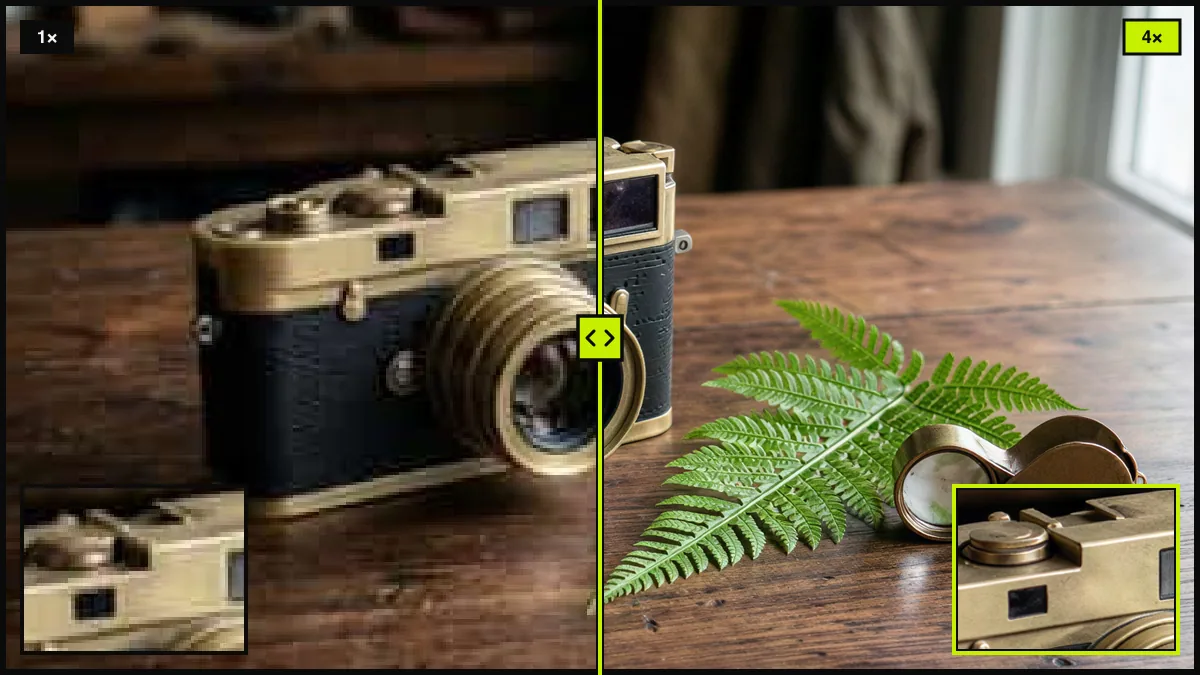
Pregunta a tres personas «qué hace la superresolución» (también buscada como Super Resolution) y lo más probable es que recibas tres respuestas completamente distintas. Un fotógrafo te dirá que convierte un recorte diminuto de 1 megapíxel en una impresión nítida de 16 megapíxeles. Un jugador de PC te explicará que renderiza videojuegos en 4K dentro de un monitor 1080p. Y alguien ajustando el menú de una pantalla LG o Dell te dirá que rodea las letras del escritorio con extraños halos blancos.
Los tres tienen razón, porque la industria del hardware y del software utiliza la misma etiqueta para cinco flujos de procesamiento de imagen muy diferentes.
Esta guía práctica de superresolución con IA analiza qué hace exactamente cada tecnología por dentro, aclara qué es Virtual Super Resolution (VSR), responde si debes activar Super Resolution (y en qué valor configurarla en monitores, GPUs y editores fotográficos) y compara las mejores herramientas gratuitas para editar fotos en 2026.
¿Qué hace la superresolución en fotos, GPUs y monitores?
En esencia, la superresolución busca ofrecer un mayor nivel de detalle espacial que un simple estiramiento de píxeles. Sin embargo, cómo se genera ese detalle (y si realmente amplía las dimensiones del archivo, enfoca bordes existentes o reduce un renderizado mayor) depende por completo del dispositivo o programa donde encuentres la opción:
| Tipo de tecnología | Dónde la verás | Qué hace realmente | ¿Usa IA? | Ajuste recomendado |
|---|---|---|---|---|
| Superresolución con IA de imagen única | SuperResolution, Lightroom, Photoshop, Upscayl | Predice y sintetiza nuevos píxeles de alta frecuencia (piel, cabello, tejidos, texto) para ampliar fotos fijas de 2× a 16× | Sí (redes CNN, Transformer y difusión) | 2× para web y pantallas 4K; 4× para impresiones a 300 DPI |
| Virtual Super Resolution (VSR / DSR) | AMD Adrenalin (VSR), Panel de control de NVIDIA (DSR / DLDSR) | Renderiza juegos a una resolución superior a la del monitor (p. ej., 4K) y reduce la muestra al tamaño nativo para eliminar bordes dentados | No (VSR / DSR); Sí (DLDSR con Tensor Cores) | Activado (VSR 1440p/4K o DLDSR 1,78×–2,25×) solo en juegos antiguos con FPS de sobra |
| Reescalado de juegos en tiempo real | NVIDIA DLSS, AMD FSR / RSR, Intel XeSS, Windows Auto SR | Renderiza fotogramas a menor resolución (p. ej., 1080p/1440p) y reconstruye salida 4K para ganar muchos más FPS | Sí (DLSS, XeSS, FSR 4, Auto SR); No (FSR 1–3, RSR) | Modo Calidad en 1440p/4K; Equilibrado en consolas portátiles |
| Super Resolution en menú OSD de monitor y TV | LG Super Resolution+, Dell, ASUS VividPixel, BenQ, Samsung | Aplica en tiempo real un filtro de máscara de enfoque por hardware sobre bordes de alto contraste | No (filtro espacial FIR en el escalador del panel) | Desactivado (0) en uso nativo de PC/Mac; Bajo (1) en consolas/TV 720p o 1080p |
| Superresolución multifotograma en cámaras | Google Pixel Super Res Zoom, disparo de alta resolución en OM System / Hasselblad | Captura una ráfaga con microdesplazamientos ópticos (pulso o sensor IBIS) y fusiona muestras subpíxel | Híbrido (alineación óptica + demosaico neuronal) | Automático en telezoom o modo Alta Resolución con trípode |
Identificar qué fila corresponde a tu pantalla o flujo de trabajo evita de inmediato los dos errores más habituales: activar el enfoque del monitor mientras retocas fotografías o esperar que un redimensionado básico recupere texturas perdidas.
¿Cómo funciona la superresolución de imágenes con IA? (Interpolación bicúbica frente a síntesis neuronal)
Cuando fotógrafos y diseñadores preguntan cómo funciona la superresolución con IA, la forma más clara de entender el salto de calidad es comparar las fórmulas matemáticas clásicas con el aprendizaje visual profundo.
Por qué el redimensionado estándar queda blando y pixelado
Supongamos que amplías una imagen de 600×400 a 4× (2400×1600) en un editor convencional. Cada píxel de entrada debe rellenar ahora una cuadrícula de 4×4 (16 píxeles). La interpolación bilineal, la interpolación bicúbica o Lanczos calculan los colores nuevos promediando estrictamente los píxeles vecinos:
- No se añade ninguna información de alta frecuencia: los tejados diagonales se convierten en escalones dentados y las pestañas se difuminan en manchas borrosas.
- Los defectos de compresión se multiplican por 4: si el archivo JPG original presenta costuras de macrobloques de
8×8o ruido mosquito alrededor de las letras, la interpolación bicúbica agranda esos artefactos junto con el sujeto.
Cómo reconstruye el detalle la superresolución neuronal
Los modelos de superresolución basados en aprendizaje profundo (desde redes convolucionales residuales como Real-ESRGAN y Vision Transformers como SwinIR hasta escaladores modernos de difusión latente como SeedVR) se entrenan con millones de fotografías emparejadas: originales nítidos en alta resolución frente a versiones reducidas, ruidosas y comprimidas.
En lugar de promediar píxeles adyacentes, la red neuronal reconoce patrones estructurales como tejido de lino, mortero de ladrillo, reflejos en el iris, metal cepillado y tipografía con serifa, y luego predice el detalle de alta frecuencia más probable mientras elimina al mismo tiempo el ruido de compresión JPEG:
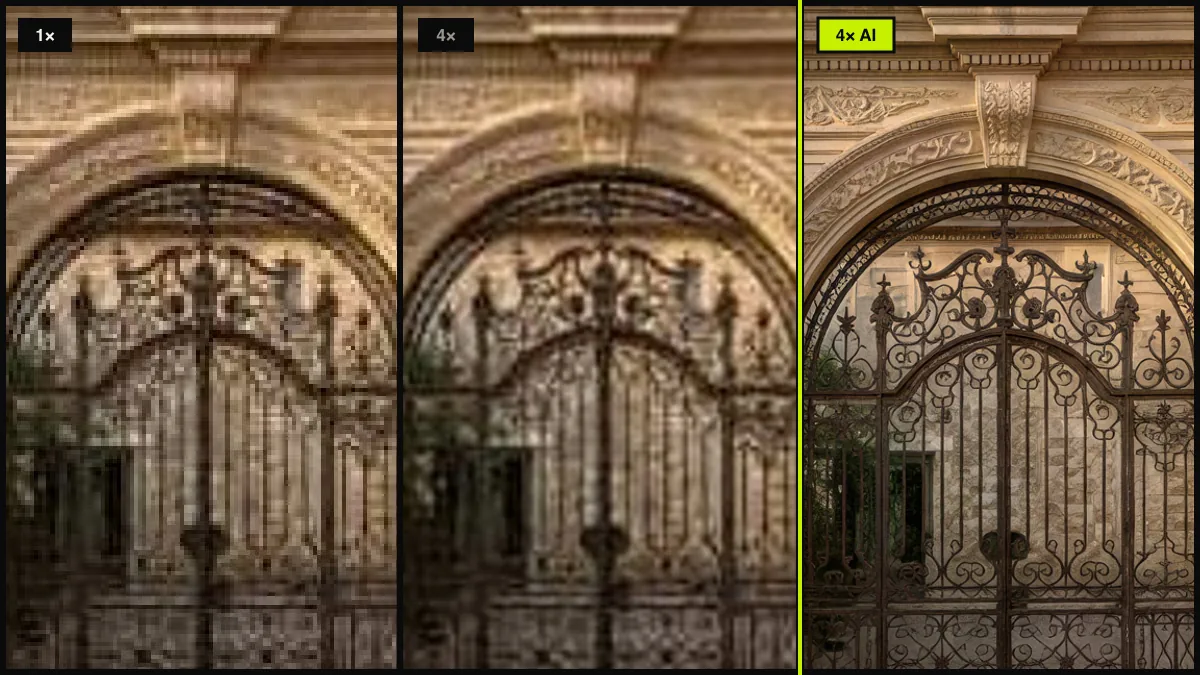
- Superresolución
2×(4×más píxeles en total): transforma una captura1080p(1920×1080,2,07 MP) en una imagen4K UHD(3840×2160,8,29 MP) de gran nitidez. - Superresolución
4×(16×más píxeles en total): convierte una ilustración generada con IA o un retrato recortado de1 MP(1024×1024) en un archivo de16,8 MP(4096×4096), listo para imprimir con precisión a34,7×34,7 cm(13,7×13,7 pulgadas) a300 DPI. - Superresolución
8×–16×(hasta34 MP / ~8K): reconstruye miniaturas web antiguas, recortes de archivo o iconos de catálogo en nuestro ampliador de superresolución 2×–16× con IA.
Límites físicos honestos
La reconstrucción neuronal es potente, pero no hace magia. Como predice la textura a partir de los gradientes visibles, no puede descifrar caracteres legibles en microtexto borroso de apenas 3 píxeles de alto, corregir estelas severas por movimiento de cámara ni recuperar información de sombras negras empastadas en RGB(0,0,0). Conviene elegir la herramienta adecuada para cada defecto:
- ¿La foto ya tiene buen tamaño pero se ve algo blanda o con grano? Usa el Mejorador de Fotos con IA en un clic (hasta
2× / 16 MP). - ¿Toma interior subexpuesta o silueta a contraluz? Levanta las sombras sin quemar el cielo primero en Aclarar Imagen con IA (salida PNG sin pérdida de
~1 MP) y pasa después el resultado al escalado2×/4×si necesitas tamaño 4K o de impresión. - ¿Fotografía en papel escaneada con dobleces, polvo o deterioro químico? Repara el daño físico con Restauración de Fotos Antiguas con IA.
¿La superresolución es IA? Diferencias entre shaders, óptica y redes neuronales
Como los fabricantes de televisores acuñaron el término comercial mucho antes del auge del deep learning, es muy común preguntarse: ¿la superresolución es siempre inteligencia artificial?
La respuesta rigurosa es a veces, según el flujo técnico:
- Filtros espaciales y sobremuestreo sin IA: los modos «Super Resolution» del menú OSD en monitores (LG, Dell, BenQ, ASUS), el clásico Virtual Super Resolution (VSR) de AMD, DSR tradicional de NVIDIA y Radeon Super Resolution (RSR) / FSR 1–3 no emplean redes neuronales. Utilizan shaders deterministas Lanczos adaptados a bordes, máscara de enfoque o acumulación temporal por vectores de movimiento.
- Superresolución óptica multifotograma: el apilamiento astronómico, las cámaras de estudio con microdesplazamiento y los modos de alta resolución por desplazamiento del sensor (IBIS) en cámaras sin espejo combinan entre 4 y 16 exposiciones con desplazamientos reales de subpíxel, basándose en muestreo físico de luz y no en IA generativa.
- Superresolución neuronal con IA real: los ampliadores fotográficos de imagen única (Ampliador de Imágenes con IA, la superresolución de Adobe Camera Raw, Topaz, Real-ESRGAN), NVIDIA DLSS / DLDSR, Intel XeSS, AMD FSR 4, Windows Auto SR y RTX Video Super Resolution ejecutan pesos neuronales entrenados sobre núcleos Tensor o NPU para inferir el detalle ausente.
¿Qué es Virtual Super Resolution (AMD VSR y NVIDIA DSR)?
Si has visto el interruptor dentro de AMD Software: Adrenalin Edition (Configuración → Pantalla → Virtual Super Resolution), es lógico preguntarse qué es Virtual Super Resolution y qué hace realmente en comparación con el escalado de fotos.
Virtual Super Resolution (VSR) funciona exactamente en la dirección opuesta a un ampliador de imágenes:
- Sobremuestreo interno: imagina que tienes un monitor
1920×1080(1080p). Al activar VSR se desbloquean resoluciones virtuales superiores (2560×1440o3840×2160) en la configuración de pantalla de Windows y en los menús gráficos de los juegos. - Reducción de muestreo en GPU a los píxeles nativos: tu tarjeta gráfica renderiza toda la escena 3D en
4K(8,29 millonesde píxeles) dentro de la memoria VRAM y la escala limpiamente hacia abajo hasta el panel físico1080p(2,07 millonesde píxeles) antes de mostrarla. - Por qué la activan los jugadores: esta reducción actúa como un antialiasing por sobremuestreo de escena completa (SSAA). Las vallas metálicas finas, los cables eléctricos lejanos, la vegetación y el cabello parpadean mucho menos que a 1080p nativo, sobre todo en juegos clásicos DirectX 9/11 (
GTA V,Mass Effect, títulos de estrategia) sin antialiasing temporal moderno. NVIDIA ofrece exactamente el mismo principio bajo los nombres DSR (filtrado matemático con ajuste de suavidad) y DLDSR (1,78×y2,25×asistido por IA, que iguala la nitidez del DSR 4K con un coste mucho menor en la GPU).
Contrapartida clave: renderizar en 4K interno recorta la tasa de fotogramas entre un 50 % y un 70 %, además de elevar el consumo eléctrico y el uso de VRAM. Asimismo, VSR no añade píxeles físicos a tu monitor: en el escritorio, los menús pequeños pueden verse ligeramente suaves en escalas no enteras (1440p → 1080p equivale a una proporción 1,33×), mientras que 4K → 1080p (2,0× exacto por eje) encaja con total limpieza.
¿Debo tener Super Resolution activada? ¿En qué nivel conviene configurarla?
Saber si debes activar Super Resolution (y en qué nivel ajustarla) depende del dispositivo que tengas delante:
1. Menús de monitores y televisores (LG Super Resolution+, Dell, ASUS, BenQ, Samsung)
- PC de sobremesa, Mac, programación, ofimática y edición fotográfica →
Desactivado(Off/0): a resolución nativa por HDMI o DisplayPort (1080pen un panel1080p,4Ken un panel4K), cada píxel ya coincide 1:1. Subir el ajuste aMediooAltogenera halos blancos brillantes alrededor de las letras negras, añade grano artificial en degradados y engaña a la vista al retocar fotos. - Consola 1080p (Nintendo Switch) o decodificador de TV en una pantalla 4K →
Bajo(Nivel 1/10–20 %): un nivelBajocompensa con sutileza la suavidad del reescalado sin crear dobles contornos artificiales. Evita el nivelAlto(Nivel 3).
2. Controladores gráficos AMD y NVIDIA (VSR / DLDSR frente a DLSS / FSR)
- Juegos antiguos o ligeros (FPS muy por encima de los Hz del monitor) → Activa AMD
VSR(3840×2160en 1080p) o NVIDIADLDSR(2,25×, suavidad33 %–50 %): aprovechas la potencia libre de la GPU para obtener bordes limpios y sin dientes de sierra. - Juegos AAA exigentes en 1440p / 4K → Deja
VSRdesactivado y configuraDLSS/FSR/XeSSen modoCalidaddentro del juego: ganarás entre un 35 % y un 60 % más de FPS con una nitidez casi idéntica a la nativa.
3. Vídeo en el navegador (NVIDIA RTX Video Super Resolution y Edge Video SR)
- PC de escritorio o portátil conectado a la corriente →
Activado(Nivel 2oAutomático): limpia los bloques de compresión en vídeos720p/1080pde YouTube, Twitch y retransmisiones antiguas al verlos en pantallas1440po4K. - Portátil funcionando con batería →
Desactivado: la inferencia continua de vídeo en la GPU agota la batería con rapidez.
4. Edición de fotografía fija y preparación para impresión
- Web, zoom de comercio electrónico y fondos de pantalla 4K → Ajusta a
2×: duplica ancho y alto con total limpieza en nuestro Ampliador de Imágenes 2×/4× con IA. - Impresión 20×25 cm, A4, pósteres y arte con IA de 1024×1024 → Ajusta a
4×: multiplica por16×el total de píxeles (hasta25 MPen Aumentar Resolución de Fotos, o de8× a 16×hasta34 MPen la herramienta principal de superresolución) para cumplir el estándar profesional de300 DPIen imprenta.
Herramientas gratuitas para aplicar superresolución en edición de fotos
Al comparar herramientas gratuitas para aplicar superresolución en edición fotográfica, la mejor elección depende de si prefieres la comodidad inmediata en la nube desde el navegador o programas gratuitos de código abierto ejecutados localmente en tu propia tarjeta gráfica:
| Herramienta | Plataforma | Opciones de escala | Acceso gratuito y límites | Mejor uso en edición de fotos |
|---|---|---|---|---|
| SuperResolution | Cualquier navegador (iOS, Android, Mac, Windows) | 2×–16× (hasta 34 MP / 8K) + herramientas en 1 clic | 48 créditos gratis al registrarte (sin tarjeta, válidos 7 días; vista previa con marca de agua; paquetes/Pro abren PNG limpio) | Detalle rápido y natural en piel, texto y productos desde cualquier dispositivo sin GPU ni instalación |
| Upscayl | App de escritorio (Windows, macOS, Linux) | 2×, 3×, 4× (hasta 16× en doble pasada) | 100 % gratis y de código abierto (AGPLv3, sin conexión, sin marca de agua) | Escalado local por lotes de ilustraciones, anime y fotografía general si cuentas con una GPU compatible con Vulkan |
| ChaiNNer + Real-ESRGAN / SwinIR | Interfaz nodal / CLI de escritorio (Win, Mac, Linux) | Escalas según modelo (2×, 4×) | 100 % gratis y de código abierto (requiere descargar pesos PyTorch/NCNN) | Editores técnicos que buscan control fino de teselas (tiles), mezcla de modelos y flujos por lotes |
| GIMP + G'MIC-Qt | Editor de escritorio (Win, Mac, Linux) | Escalado LoHalo/NoHalo + filtros de superresolución G'MIC | 100 % gratis y de código abierto | Combinar enfoque multiescala clásico, máscaras de capa y retoque manual dentro de un mismo editor gratuito |
| RawTherapee / Darktable | Revelador RAW de escritorio (Win, Mac, Linux) | Demosaico RAW y módulos Difusión/Nitidez | 100 % gratis y de código abierto | Extraer el máximo detalle óptico del sensor desde archivos RAW de cámara (.CR3, .NEF, .ARW) antes de exportar |
Consejos prácticos para conseguir resultados fotográficos más limpios
Elijas la herramienta que elijas, aplica estas tres reglas básicas de los retocadores profesionales:
- Amplía siempre el archivo original, nunca una captura de pantalla: entregar a la red neuronal tu primer JPG, PNG o WebP exportado (en lugar de una captura recomprimida por apps de mensajería) evita que los bloques de compresión se reconstruyan como si fueran textura real.
- Haz una sola pasada a tu escala final: una única ampliación limpia a
4×conserva mejor el microcontraste que encadenar dos pasadas separadas de2×. - Inspecciona el archivo al
100 %de zoom antes de imprimir: revisa ojos, bordes tipográficos y tramas de tejido con un comparador antes/después. Puedes probar tu propia imagen en menos de 10 segundos con 48 créditos gratuitos en nuestro Ampliador de Imágenes 2×/4× con IA o comparar más opciones en nuestra comparativa de los 7 mejores mejoradores de fotos con IA gratis.
Preguntas Frecuentes
¿Qué hace la superresolución en palabras sencillas?
La superresolución reconstruye una imagen más nítida y detallada a partir de datos visuales de menor resolución, en lugar de limitarse a estirar los píxeles existentes. En edición fotográfica, las redes neuronales de IA sintetizan píxeles nuevos a escalas de 2× a 16×; en monitores y televisores, los filtros de hardware perfilan bordes suaves en señales de vídeo no nativas; y en controladores de GPU (Virtual Super Resolution), los juegos se renderizan por encima de la resolución física del panel y se reducen para lograr un antialiasing más limpio.
¿La superresolución usa IA o es un filtro convencional?
Depende del producto. Los ampliadores fotográficos modernos (como SuperResolution, la superresolución de Lightroom y Real-ESRGAN), NVIDIA DLSS/DLDSR y RTX Video Super Resolution emplean redes neuronales de aprendizaje profundo. En cambio, los menús «Super Resolution» integrados en monitores (LG, Dell, ASUS, BenQ) y AMD Virtual Super Resolution (VSR) utilizan escalado matemático determinista y filtros de contraste de bordes, no inteligencia artificial.
¿Qué hace Virtual Super Resolution en tarjetas gráficas AMD y NVIDIA?
AMD Virtual Super Resolution (VSR) y NVIDIA Dynamic Super Resolution (DSR) permiten que la tarjeta gráfica renderice los juegos internamente a una resolución superior, como 1440p o 4K, y reduzca cada fotograma para ajustarlo a un monitor 1080p o 1440p. Este sobremuestreo de escena completa actúa como antialiasing, suavizando cables eléctricos dentados y parpadeos en el follaje cuando te sobra potencia de GPU.
¿Debo activar o desactivar Super Resolution en mi monitor?
Mantén la opción Super Resolution integrada del monitor desactivada (Off / 0) cuando uses un PC o Mac a su resolución nativa, ya que subirla añade halos blancos alrededor del texto de escritorio y altera la precisión al editar fotos. Solo conviene ponerla en Bajo (Nivel 1) al conectar una consola, decodificador o reproductor Blu-ray a 720p o 1080p en una pantalla 4K.
¿En qué nivel debo configurar Super Resolution para juegos, vídeo y fotos?
En monitores: Desactivado (0) para escritorio nativo en PC o Mac, o Bajo (1) para entradas de consola a 720p/1080p. En controladores de GPU: activa AMD VSR (1440p/4K) o NVIDIA DLDSR (1,78×/2,25×) solo en juegos antiguos con margen de FPS, o usa DLSS/FSR en modo Calidad para títulos exigentes en 4K. En edición de fotos: elige 2× para pantallas web 4K y 4× para alcanzar una densidad de impresión de 300 DPI.
¿Cuáles son las mejores herramientas gratuitas de superresolución para editar fotos?
En el navegador y sin instalar programas, SuperResolution ofrece 48 créditos gratuitos al registrarte (sin tarjeta) para probar el escalado con IA de 2× a 16× en tus propias fotos. Si prefieres procesar imágenes gratis sin conexión usando tu propia tarjeta gráfica, Upscayl y ChaiNNer (basados en modelos libres como Real-ESRGAN) funcionan en Windows, macOS y Linux sin marcas de agua.
Mejora tus fotos ahora
Mejora de fotos con IA — regístrate gratis y obtén 48 créditos.
Prueba SuperResolution gratis →