超分辨率有什么用:AI 放大、VSR 与显示器设置指南
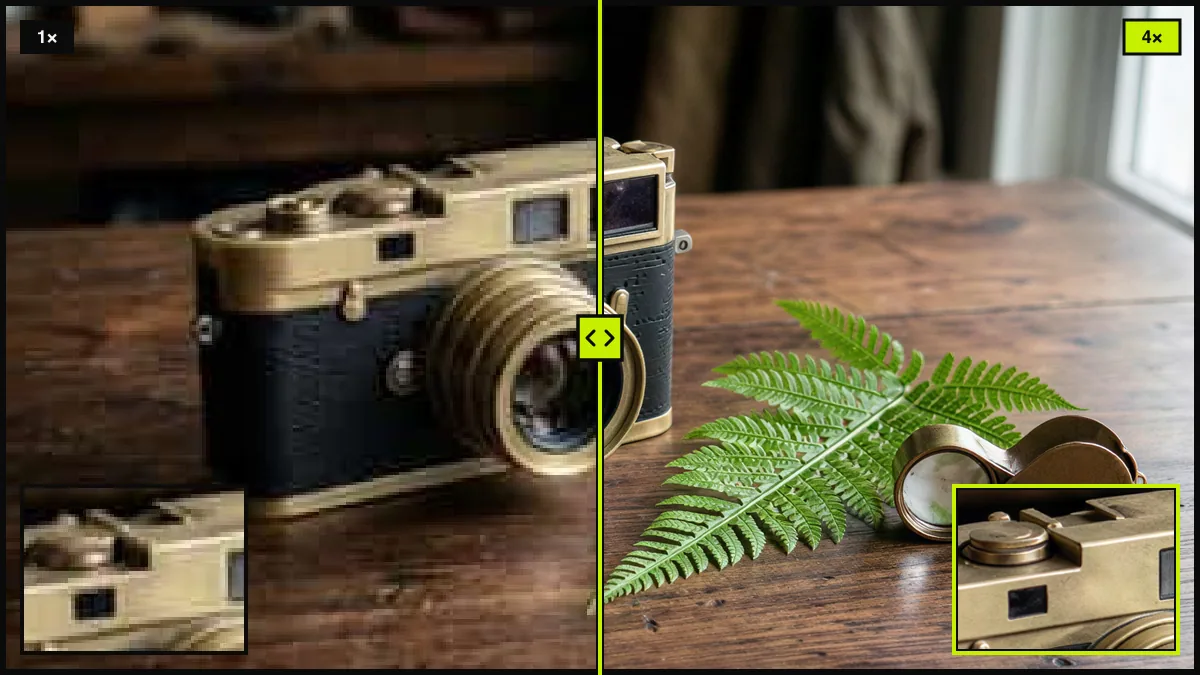
如果你分别问三位不同领域的用户**“超分辨率有什么用”**,往往会得到三个截然不同的答案:摄影师会告诉你,它能把一张只有 100 万像素的局部裁切小图变成可用于高清冲印的 1600 万像素大图;PC 游戏玩家会说,它能让 1080p 显示器跑上 4K 游戏画质;而正在调节 LG 或戴尔显示器菜单的用户则会吐槽,打开它之后桌面文字周围全是一圈发白描边。
这三种说法都没错,因为软硬件行业把**“超分辨率(Super Resolution)”这同一个词,用在了五条截然不同的图像处理管线**上。
这篇实战向 AI 图像超分辨率与硬件设置指南将拆解各类超分辨率技术的底层原理,讲透什么是虚拟超分辨率(VSR),明确回答显示器超分辨率要不要开(以及显示器、显卡和修图软件各自的最佳档位设置),并横向对比 2026 年最值得入手的 5 款免费照片超分工具。
超分辨率在修图、显卡与显示器中分别有什么用?
从本质上讲,超分辨率的目标都是呈现比普通像素拉伸更丰富的空间细节。但细节究竟是如何生成的(是扩充实际输出像素尺寸、锐化现有边缘,还是对高分辨率渲染画面做下采样),完全取决于你在哪个设备或软件里遇到它:
| 技术类型 | 常见位置 | 实际作用原理 | 是否使用 AI? | 推荐设置建议 |
|---|---|---|---|---|
| 单张图像 AI 超分辨率 | SuperResolution、Lightroom、Photoshop、Upscayl | 预测并合成新的高频像素细节(肤质、发丝、织物、文字),将静态照片放大 2×–16× | 是(CNN、Transformer 与扩散神经网络) | 网页与 4K 屏选 2×;300 DPI 印刷选 4× |
| 虚拟超分辨率(VSR / DSR) | AMD 驱动 Adrenalin(VSR)、NVIDIA 控制面板(DSR / DLDSR) | 以高于显示器物理尺寸(如 4K)渲染游戏,再下采样回原生屏幕尺寸以消除锯齿 | 否(VSR / DSR);是(DLDSR 调用 Tensor 核) | 仅在显卡帧率充裕的老游戏中开启 AMD VSR(1440p/4K)或 NVIDIA DLDSR(1.78×/2.25×) |
| 实时游戏超分缩放 | NVIDIA DLSS、AMD FSR / RSR、Intel XeSS、Windows Auto SR | 以较低内部分辨率(如 1080p/2K)渲染游戏帧,再重建输出 4K 画面以大幅提升帧率 | 是(DLSS、XeSS、FSR 4、Auto SR);否(FSR 1–3、RSR) | 2K/4K 屏选质量档(Quality);掌机选平衡档 |
| 显示器与电视 OSD 超分辨率 | LG Super Resolution+、戴尔、华硕 VividPixel、明基、三星 | 在显示缩放芯片上实时对高反差像素边缘施加硬件级反锐化掩模(USM)对比度增强 | 否(显示芯片内置空间 FIR 锐化滤镜) | 电脑原生分辨率使用设 关(0);外接 720p/1080p 机顶盒设 低(1) |
| 相机多帧超分辨率合成 | Google Pixel Super Res Zoom、奥之心 / 哈苏高像素摇摇乐模式 | 利用手持微抖动或五轴防抖(IBIS)传感器位移连拍多帧亚像素偏移画面并对齐合成 | 混合方案(光学亚像素对齐 + 神经网络去马赛克) | 手机长焦自动触发,或相机上架开启高像素模式 |
先分清当前面对的是哪一行技术,就能立刻避开两个最常见的踩坑场景:修图调色时误开显示器自带的边缘锐化,或者指望普通画布尺寸缩放滑块去凭空找回丢失的纹理。
AI 图像超分辨率是如何工作的?(双三次插值 vs. 神经网络超分)
在摄影后期与平面设计领域讨论**“AI 图像超分辨率是如何工作的”**,最直观的方式就是把传统数学插值算法与经过视觉先验训练的深度神经网络放在一起对比。
为什么普通尺寸放大容易发虚起马赛克?
假设你在普通修图软件里把一张 600×400 的小图放大 4× 到 2400×1600。此时原本的每一个像素点都必须撑满 4×4(共 16 个像素)的网格。传统的双线性插值(Bilinear)、**双三次插值(Bicubic)**或 Lanczos 插值,本质上只是对周围相邻像素的颜色做数学加权平均:
- 不会补充任何高频信息:原本利落的斜向屋檐会变成阶梯状锯齿,人像睫毛则会糊成一团灰影。
- 原图压缩瑕疵被同步放大 4 倍:如果原 JPG 图片本身带有
8×8宏块接缝或文字边缘的蚊式噪点,双三次插值会把这些压缩伪影连同主体一起放大。
神经网络超分如何重建真实细节?
深度学习超分辨率模型(包括 Real-ESRGAN 等残差卷积网络、SwinIR 等视觉 Transformer,以及 SeedVR 等新一代潜空间扩散超分模型)是在数百万组高低清配对照片上训练而成的:一边是纤毫毕现的高清原片,另一边则是经过缩小、加噪和压缩退化的低清样本。
神经网络超分不再机械地平均邻近像素,而是先识别画面中的结构纹理规律(如亚麻布编织纹、红砖灰缝、瞳孔眼神光、拉丝金属或衬线字体笔画),在剥离 JPEG 压缩块噪的同时,智能推理并重建最符合真实光学规律的高频细节:
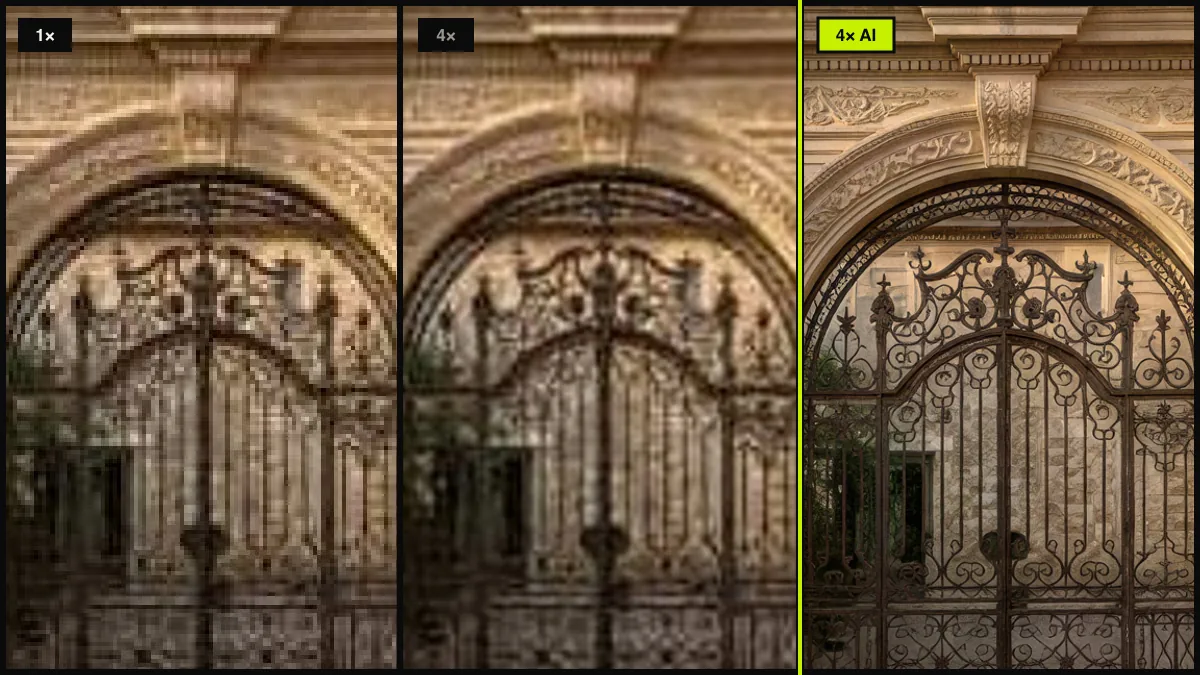
2×超分辨率(总像素提升4×):将一张1080p(1920×1080,207 万像素)日常抓拍锐利升级为4K UHD(3840×2160,829 万像素)高清大图。4×超分辨率(总像素提升16×):把100 万像素(1024×1024)的 AI 生成图或人像局部裁切图,无损扩充至1680 万像素(4096×4096),轻松满足300 DPI印刷标准下34.7×34.7 厘米(13.7×13.7 英寸)的精细冲印需求。8×–16×超分辨率(最高可达3400 万像素 / 约 8K):借助我们的旗舰 2×–16× AI 超分辨率放大器,抢救早期网页缩略图、历史档案局部截图或低清商品小图标。
客观物理边界:哪些问题不能只靠超分?
神经网络重建非常强大,但它依然遵循光学规律而非魔法。模型需要依靠残存的像素梯度来预测肌理,因此无法把糊成 3 像素高的微缩乱码还原成可辨认的精确文字,无法消除严重的快门手抖长拖影,也无法从纯死黑 RGB(0,0,0) 区域里凭空拉出暗部细节。针对不同废片问题,按需搭配对应工具效果更好:
- 照片尺寸本身够大,只是轻微发肉或有噪点?直接使用一键 AI 图片变清晰工具(最高
2× / 1600 万像素)。 - 室内光线不足欠曝或逆光黑脸剪影?先用 AI 图片提亮(输出约 1 MP 无损 PNG)自然提亮暗部且保护高光天空不过曝,若需 4K 展示或印刷尺寸再送入
2×/4×超分放大。 - 带有折痕、灰尘斑点或银盐氧化发黄的纸质扫描老照片?交给 AI 老照片修复工具 专项修复物理损伤。
超分辨率一定是 AI 吗?厘清着色器滤镜、光学位移与神经网络
早在深度学习普及之前,各大电视厂商就已经把“超分辨率”当成宣传卖点,因此很多用户常问:超分辨率到底是不是 AI?
客观答案是看底层管线,不能一概而论:
- 非 AI 空间锐化滤镜与传统超采样:显示器 OSD 菜单中的“超分辨率”模式(LG、戴尔、明基、华硕)、AMD 经典的虚拟超分辨率 VSR、NVIDIA 传统 DSR,以及 AMD Radeon Super Resolution(RSR) / FSR 1–3 均不使用神经网络。它们依靠高速确定性的 Lanczos 边缘自适应着色器、反锐化掩模(USM)或运动矢量时域帧累积算法。
- 光学多帧位移超分辨率:天文摄影堆栈、商业影棚微步进后背,以及无反相机机身的“高像素摇摇乐(传感器亚像素位移连拍)”模式,是通过连续拍摄 4 至 16 张真实物理亚像素偏移照片合成解析力,属于物理光学采样,而非生成式 AI。
- 真正的 AI 神经网络超分:单图后期放大工具(如 AI 图片无损放大工具、Adobe Camera Raw 超分辨率、Topaz、Real-ESRGAN)、NVIDIA DLSS / DLDSR、Intel XeSS、AMD FSR 4、Windows Auto SR 以及 RTX 视频超分辨率(RTX Video Super Resolution),都会调用显卡 Tensor Core 或 NPU 加速单元运行训练好的深度神经网络权重,实时推理还原缺失细节。
什么是虚拟超分辨率(AMD VSR 与 NVIDIA DSR)?
如果你在 AMD Software: Adrenalin Edition 显卡驱动(设置 → 显示器 → 虚拟超分辨率 Virtual Super Resolution)里看到过这个开关,可能会好奇虚拟超分辨率 VSR 是什么,以及它和修图放大有什么区别。
虚拟超分辨率 VSR 的运行方向与图片放大恰恰相反:
- 内部高分辨率过采样渲染:假设你使用的是
1920×1080(1080p)显示器。开启 VSR 后,Windows 系统显示设置和游戏内分辨率列表会解锁高于屏幕物理上限的虚拟分辨率,例如2560×1440(2K)或3840×2160(4K)。 - 显卡下采样缩放到原生屏幕像素:显卡先在显存中以完整的
4K(829 万像素)渲染每一帧 3D 画面,随后在输出至显示器前平滑下采样回物理1080p(207 万像素)面板。 - 为什么游戏玩家青睐这项功能:高分辨率下采样本质上就是最纯粹的超采样抗锯齿(SSAA)。铁丝网、远处高压电线、茂密树叶与人物发丝的闪烁狗牙感会比原生 1080p 干净得多——尤其适合缺乏现代 TAA/DLSS 抗锯齿的 DirectX 9/11 经典老游戏(如《GTA V》《质量效应》系列及经典即时战略游戏)。NVIDIA 提供的同类功能则是 DSR(带平滑度滑块的传统滤波)与 DLDSR(基于 AI Tensor 核的
1.78×与2.25×深度学习下采样,以更低显卡开销实现媲美 4K DSR 的细腻画质)。
不可忽视的性能代价:内部以 4K 渲染会让游戏帧率直接下降 50%–70%,并大幅增加显卡功耗与显存占用。此外,VSR 无法给显示器凭空增加物理像素灯珠:在非整数缩放比例下(如 1440p → 1080p 为 1.33×),细小的桌面 UI 字体反而可能轻微发虚;而 4K → 1080p(长宽恰好 2.0× 整数倍映射)边缘最为规整锐利。
显示器超分辨率要开吗?各设备最佳档位设置指南
至于显示器超分辨率要不要开、超分辨率调到多少档最合适,完全取决于你当前使用的设备与信号源:
1. 显示器与电视 OSD 菜单(LG Super Resolution+、戴尔、华硕、明基、三星)
- 台式电脑 PC、Mac、写代码、日常文档办公与修图调色 → 设为
关 / Off(0):通过 HDMI 或 DisplayPort 原生分辨率(1080p接1080p、4K接4K)点对点显示时,每个像素已经严格 1:1 对齐。此时强开“中”或“高”档会在黑字四周打出刺眼的振铃白边伪影,让平滑渐变出现粗糙颗粒,更会严重误导你修图时对画面锐度的判断。 - 4K 显示器/电视外接 1080p 主机(如 Nintendo Switch)或广电机顶盒 → 设为
低 / Low(1 档/10%–20%):轻度开启 1 档能恰到好处地抵消低清信号拉伸后的肉感,又不会带来虚假的双重描边轮廓。切勿开到高 / High(3 档)。
2. AMD 与 NVIDIA 显卡驱动(VSR / DLDSR vs. DLSS / FSR)
- 帧率远超显示器刷新率的老游戏或轻量网游 → 开启 AMD
VSR(1080p 屏选3840×2160)或 NVIDIADLDSR(2.25×,平滑度33%–50%):把闲置的显卡性能转化为干净无锯齿的精致画面。 - 2K / 4K 高负载大型 3A 游戏 → 关闭
VSR,在游戏内开启DLSS/FSR/XeSS并设为质量档(Quality):在几乎看不出画质损失的前提下换取 35%–60% 的帧率飞跃。
3. 浏览器在线视频(NVIDIA RTX 视频超分辨率与 Edge 浏览器视频超分)
- 接通电源的台式机或游戏本 →
开启(2 档或自动 Auto):在 2K/4K 大屏上观看720p/1080p在线流媒体、直播或早期老番视频时,能显著抹除压缩色块并收紧线条。 - 使用电池续航的轻薄笔记本 →
关闭:显卡持续运行实时视频超分推理会令笔记本电量迅速见底、风扇高频运转。
4. 静态照片后期修图与印刷输出准备
- 网站配图、电商详情页放大镜与 4K 桌面壁纸 → 设为
2×:使用我们的固定倍率 2×/4× AI 图片无损放大工具 将画面长宽干净翻倍。 - 8 寸/10 寸相纸冲印、A4 画册、展板海报及 1024×1024 AI 绘图 → 设为
4×:将总像素量提升16×(在 提高照片分辨率工具 中最高输出2500 万像素,或前往 首页 AI 超分辨率放大器 开启8×–16×直达3400 万像素),稳妥达到印刷厂要求的300 DPI像素密度。
照片后期处理中好用的 5 款免费超分辨率工具对比
如果你正在寻找照片后期修图中可免费使用的超分辨率工具,最佳选择主要取决于你更看重“手机电脑浏览器点开即用的云端 GPU 速度”,还是“利用本地独立显卡离线批量处理的开源桌面软件”:
| 工具名称 | 支持平台 | 放大倍率选项 | 免费额度与限制 | 最适合的修图场景 |
|---|---|---|---|---|
| SuperResolution | 全平台浏览器(iOS、Android、Mac、Windows) | 2×–16×(最高 3400 万像素 / 8K)+ 一键增强工具 | 注册即送 48 免费积分(免绑卡,7 天有效;带水印实测预览;积分包/Pro 解锁无水印原图 PNG) | 无需独立显卡、免装软件,快速自然还原人像肤质、文字与电商商品纹理 |
| Upscayl | 桌面客户端(Windows、macOS、Linux) | 2×、3×、4×(双次叠加最高 16×) | 100% 免费开源(AGPLv3 协议,本地离线运行,无水印) | 拥有支持 Vulkan 显卡的用户,本地批量放大插画、二次元动漫与日常照片 |
| ChaiNNer + Real-ESRGAN / SwinIR | 桌面节点式 GUI / 命令行(Win、Mac、Linux) | 自定义模型倍率(2×、4×) | 100% 免费开源(需自行下载配置 PyTorch/NCNN 模型权重) | 需要精细调节切块大小(Tile)、多模型权重融合与自动化批处理管线的进阶用户 |
| GIMP + G'MIC-Qt | 桌面图像编辑器(Win、Mac、Linux) | LoHalo/NoHalo 采样缩放 + G'MIC 边缘导向超分滤镜 | 100% 免费开源 | 在同一款免费修图软件内结合传统多尺度锐化、图层蒙版与手动瑕疵修饰 |
| RawTherapee / Darktable | 桌面 RAW 冲印软件(Win、Mac、Linux) | RAW 去马赛克算法与漫射/锐化模块 | 100% 免费开源 | 导出位图前,从相机 RAW 原片(.CR3、.NEF、.ARW)中充分挖掘传感器极限光学细节 |
专业修图师都在用的 3 条超分实操铁律
无论你最终选用哪一款照片超分工具,遵循以下三条商业修图铁律都能让成片干净度提升一个档次:
- 永远拿最早的原始文件去超分,绝不用聊天截图:尽量把相机直出或最早导出的 JPG、PNG、WebP 原图喂给神经网络,避免把微信等社交软件二次压缩产生的网格色块一并固化到放大结果里。
- 一步到位跑目标倍率,避免多次接力放大:单次直接运行
4×超分的微反差清晰度,明显优于连续跑两次独立的2×放大。 - 交付印刷前放大到
100%逐像素检查:借助分屏对比滑块重点核验人物眼神光、细小文字边缘与织物经纬线——你现在就可以领取 48 免费积分,在 2×/4× AI 图片无损放大工具 上花 10 秒钟实测自己的照片,或阅读我们的 7 款最佳免费 AI 照片增强工具实测横评 了解更多方案。
常见问题
通俗来讲,超分辨率(Super Resolution)有什么用?
超分辨率的核心作用是从低分辨率画面中重建出更清晰、细节更丰富的图像,而不是简单粗暴地拉伸原有像素。在照片后期中,AI 神经网络可将图片智能放大 2× 至 16× 并补全高频纹理;在显示器和电视上,硬件滤镜负责锐化非原生分辨率视频的发虚边缘;而在显卡驱动(虚拟超分辨率 VSR)中,显卡会以高于屏幕物理分辨率渲染游戏再下采样输出,从而消除画面锯齿。
超分辨率一定是 AI 技术吗,还是普通锐化滤镜?
取决于具体产品与硬件管线。现代照片无损放大工具(如 SuperResolution、Lightroom 超分辨率、Real-ESRGAN)、NVIDIA DLSS/DLDSR 以及 RTX 视频超分辨率均采用深度学习神经网络;而显示器内置菜单里的“超分辨率”(LG、戴尔、华硕、明基)和 AMD 虚拟超分辨率(VSR)则采用确定性数学缩放与边缘反差锐化滤镜,并不涉及 AI。
AMD 和 NVIDIA 显卡里的虚拟超分辨率(VSR / DSR)有什么用?
AMD 虚拟超分辨率(VSR)与 NVIDIA 动态超分辨率(DSR)允许显卡在内部以更高分辨率(如 2K 或 4K)渲染游戏画面,再将每一帧平滑下采样缩放到 1080p 或 2K 显示器上输出。这相当于开启了全局超采样抗锯齿(SSAA),在显卡算力富余时能大幅减少远处电线、铁丝网和树叶的闪烁锯齿。
显示器自带的“超分辨率”功能应该开还是关?
连接电脑(PC 或 Mac)并以原生分辨率点对点办公、写代码或修图时,务必将显示器的超分辨率设为“关(0)”,因为开启后会在桌面黑字边缘产生刺眼的振铃白边伪影,并干扰修图锐度判断。只有将 720p 或 1080p 游戏主机(如 Switch)、机顶盒或蓝光信号接入 4K 屏幕时,才建议开到“低(1 档)”。
打游戏、看视频和修图时,超分辨率分别调多少最合适?
显示器菜单:电脑原生桌面设为关(0),外接 720p/1080p 主机设为低(1 档)。显卡驱动:仅在帧率充裕的老游戏中开启 AMD VSR(1440p/4K)或 NVIDIA DLDSR(1.78×/2.25×),高负载 4K 大作则关闭 VSR 并开启游戏内 DLSS/FSR“质量档”。照片修图:网页与 4K 屏幕展示选 2×,满足 300 DPI 印刷冲印选 4×。
照片后期修图有哪些好用的免费超分辨率工具?
若想免安装直接在浏览器使用云端显卡,SuperResolution 为新注册账号赠送 48 免费积分(无需绑卡),可直接在自己的照片上实测 2×–16× AI 超分放大。若想用本地独立显卡离线免费处理,开源桌面软件 Upscayl 和 ChaiNNer(内置 Real-ESRGAN 等模型)均支持 Windows、macOS 与 Linux 且无水印。