PNG in JPG
Kostenloser PNG in JPG Konverter online
Verkleinern Sie schwere .png-Screenshots und Fotos direkt im Browser zu schnellen, universellen .jpg-Dateien. Wählen Sie die JPEG-Qualität, eine saubere Füllfarbe für Transparenz und verarbeiten Sie bis zu 30 Bilder privat.
- 100 % gratis, 0 Credits
- Qualität & weiße Füllung
- 30 Dateien lokal im Browser
- Dateien bleiben lokal
PNG-Dateien hier ablegen
oder klicken zum Auswählen — Strg+V zum Einfügen · bis zu 30 Dateien im Stapel
Unterstützt .png, .webp, .bmp, .gif · 100 % lokal im Browser · 0 Credits
PNG-Dateien wählen100 % privat — lokal im Browser konvertiert. Deine Dateien verlassen niemals dein Gerät.
Warum Teams vor dem Veröffentlichen PNG in JPG umwandeln
Die lokale Codierung senkt das Datenvolumen großer PNG-Screenshots und Studio-Exporte um bis zu 90 % und gibt Ihnen volle Kontrolle über JPEG-Qualität und Füllfarbe transparenter Flächen.
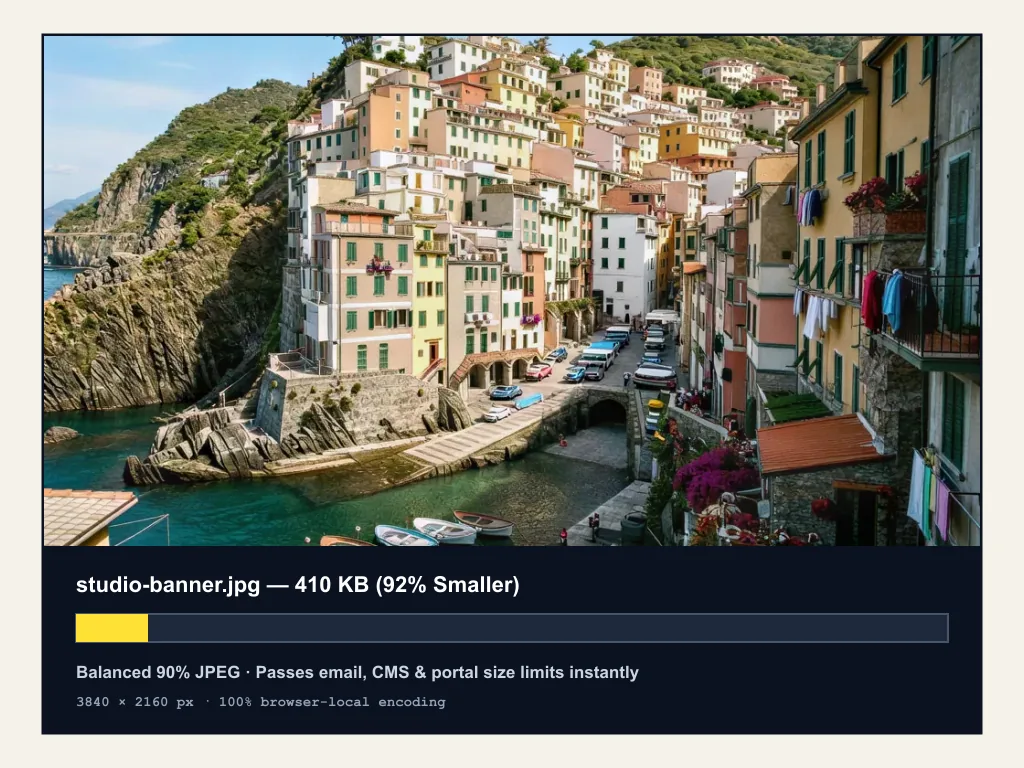
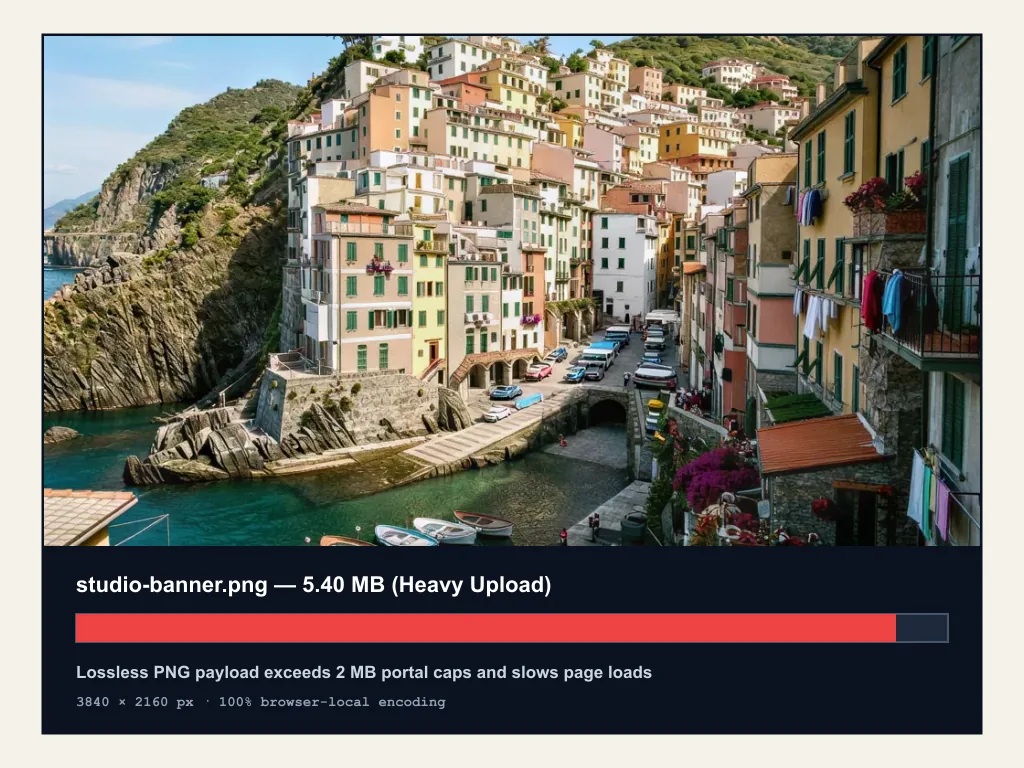
Mehrere Megabyte große Screenshots und Fotos um bis zu 90 % verkleinern
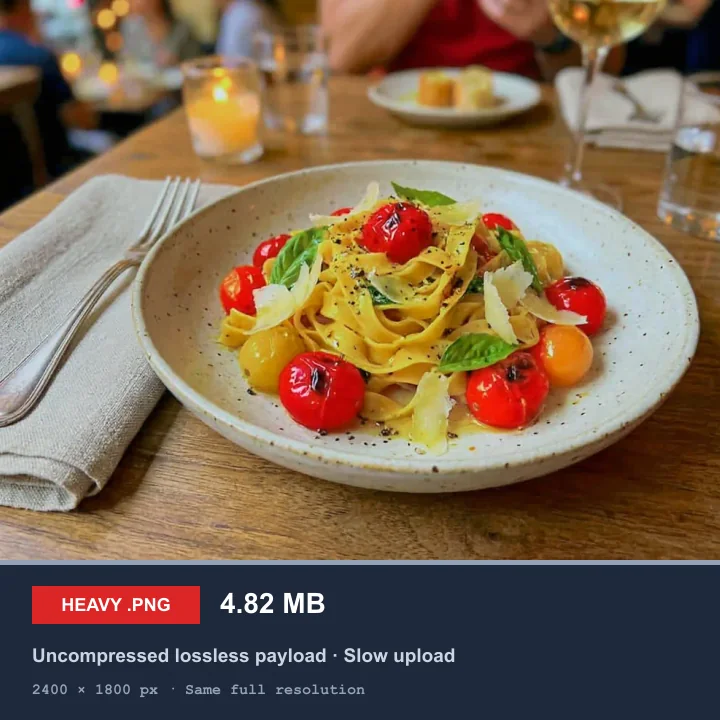
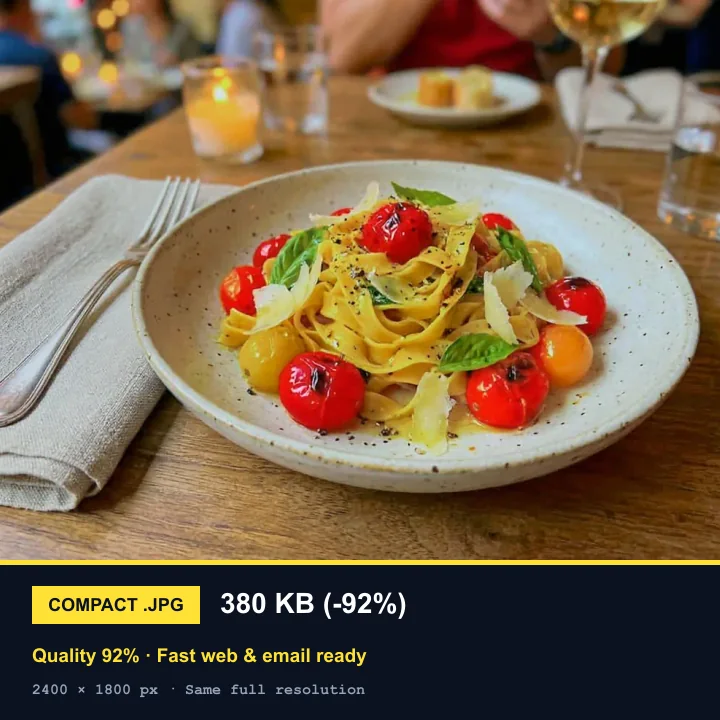
Vollbild-Screenshots unter macOS und exportierte Layouts wachsen als verlustfreies PNG schnell über 5 MB an. Das Speichern als ausgewogenes 90-%-JPEG drückt das Gewicht drastisch ohne sichtbare Unschärfe.
- Stufenloser Qualitätsregler von 60 % bis 100 % mit Live-Anzeige der Dateigröße
- Behält die exakten Originalmaße in Pixeln bei und senkt das Transfervolumen
- Erfüllt mühelos strenge Größenlimits für E-Mail-Anhänge, CMS und Bewerbungsportale
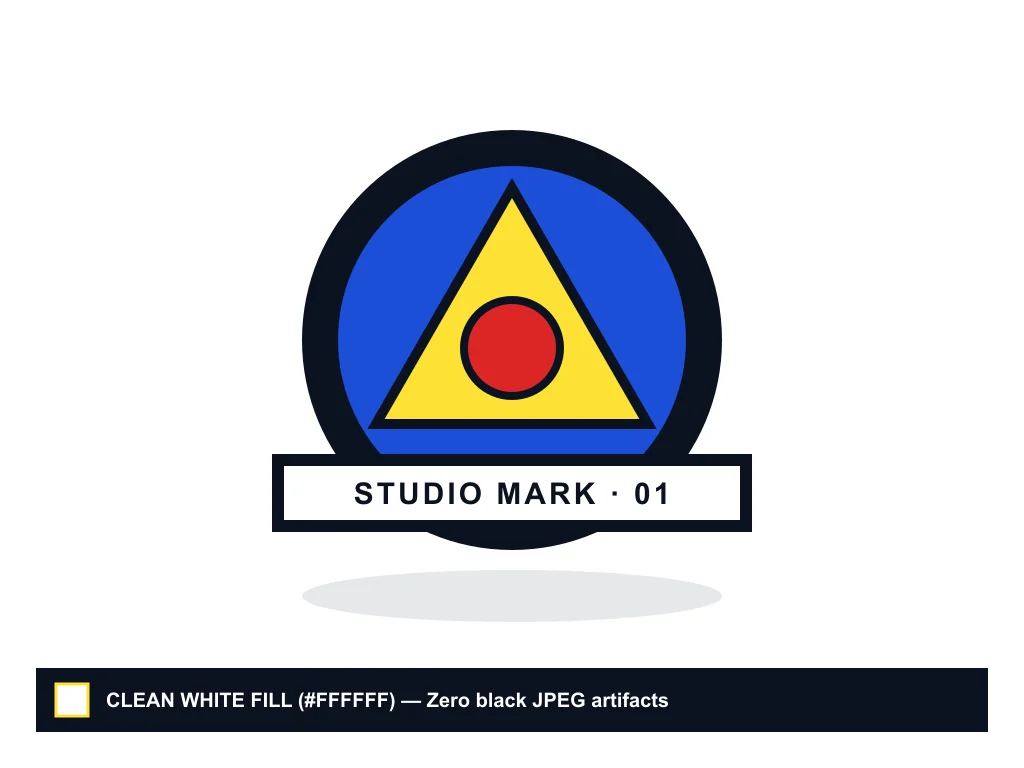
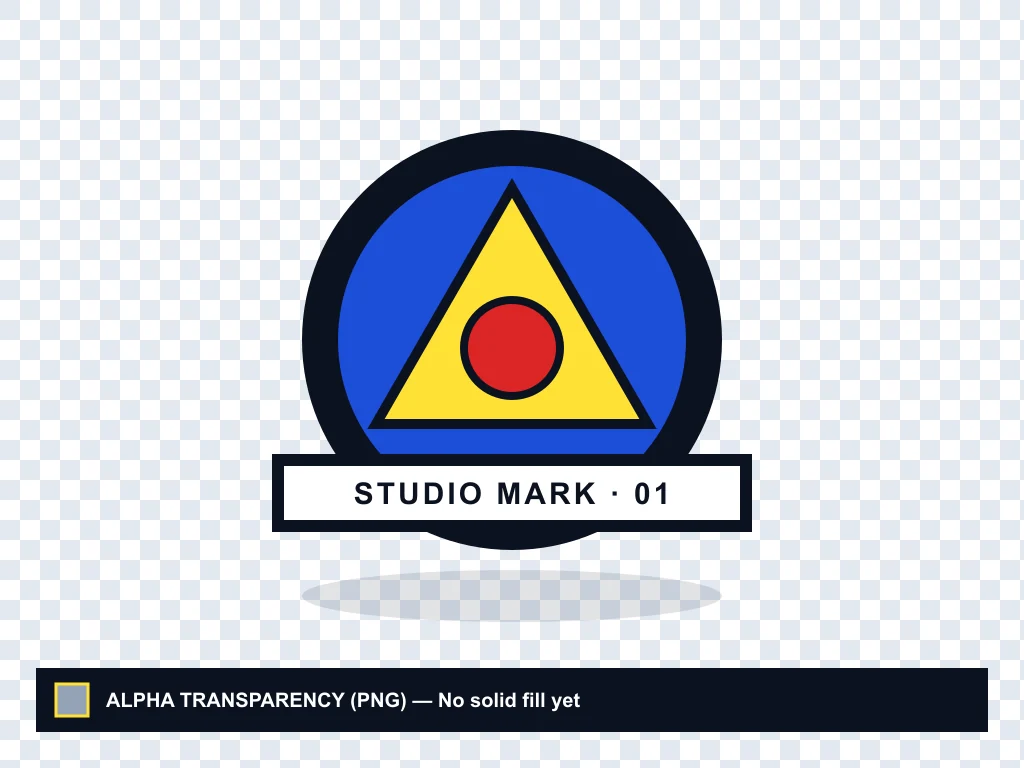
Transparente PNG-Freisteller sauber auf Weiß oder Wunschfarbe setzen
Standard-JPEG unterstützt keinen Alpha-Kanal, weshalb einfache Werkzeuge transparente Bereiche oft tiefschwarz färben. Wählen Sie vor dem Export Reinweiß, Hellgrau, Anthrazit oder einen eigenen Hex-Farbwert.
- Reinweißer Hintergrund #FFFFFF als Standard für Amazon- und Shopify-Angebote
- Farbwechsel mit einem Klick codiert die gesamte Warteschlange sofort neu
- Verhindert harte schwarze Ränder um transparente Produktlogos und Sticker
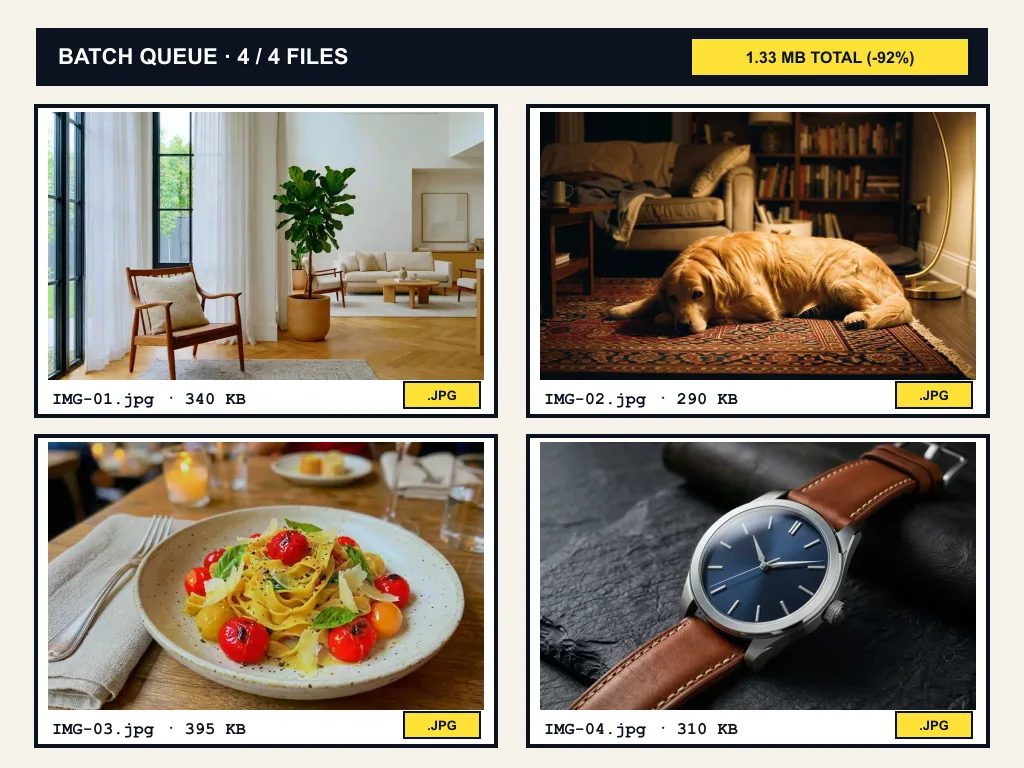
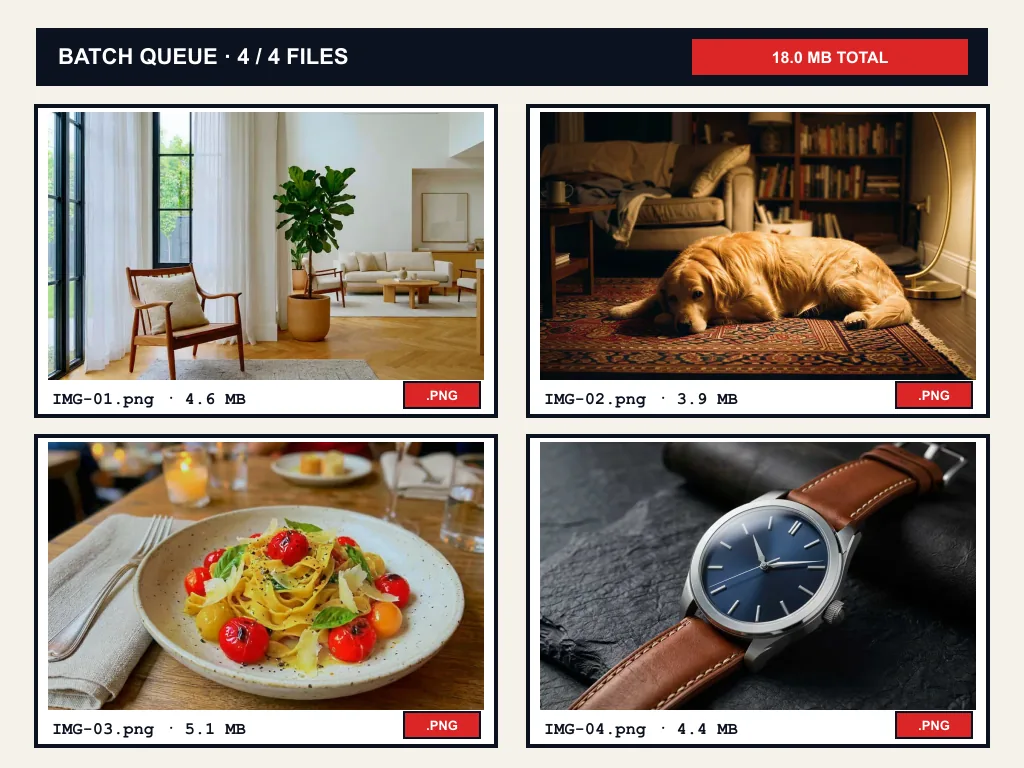
Bis zu 30 PNG-Dateien in einem einzigen Durchgang umwandeln
Öffnen Sie Screenshots nicht länger einzeln in Desktop-Programmen. Legen Sie bis zu 30 Bilder lokal in die Warteschlange, sehen Sie die genaue Kilobyte-Ersparnis je Datei und laden Sie alle JPEGs gesammelt herunter.
- Verarbeitet .png, .webp, .bmp und .gif gemeinsam in einer gemischten Liste
- Zeigt Originalgröße, neue JPG-Größe und prozentuale Ersparnis pro Bild
- Einzelne Dateien sichern oder alle Ergebnisse per Klick auf Alle herunterladen exportieren
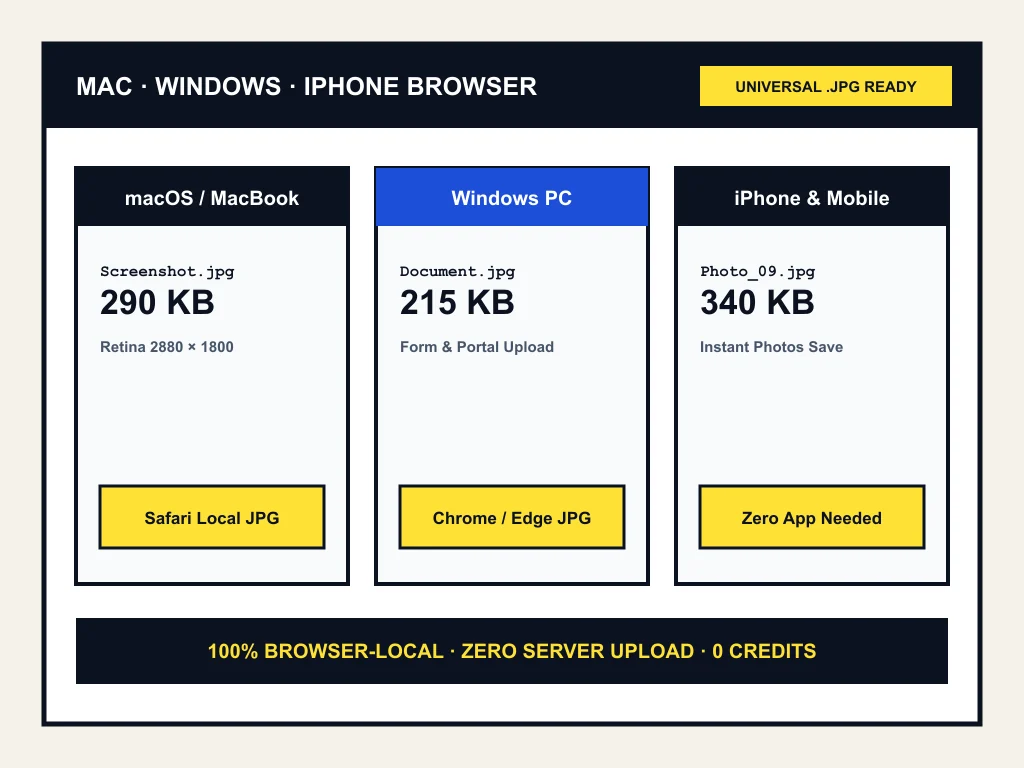
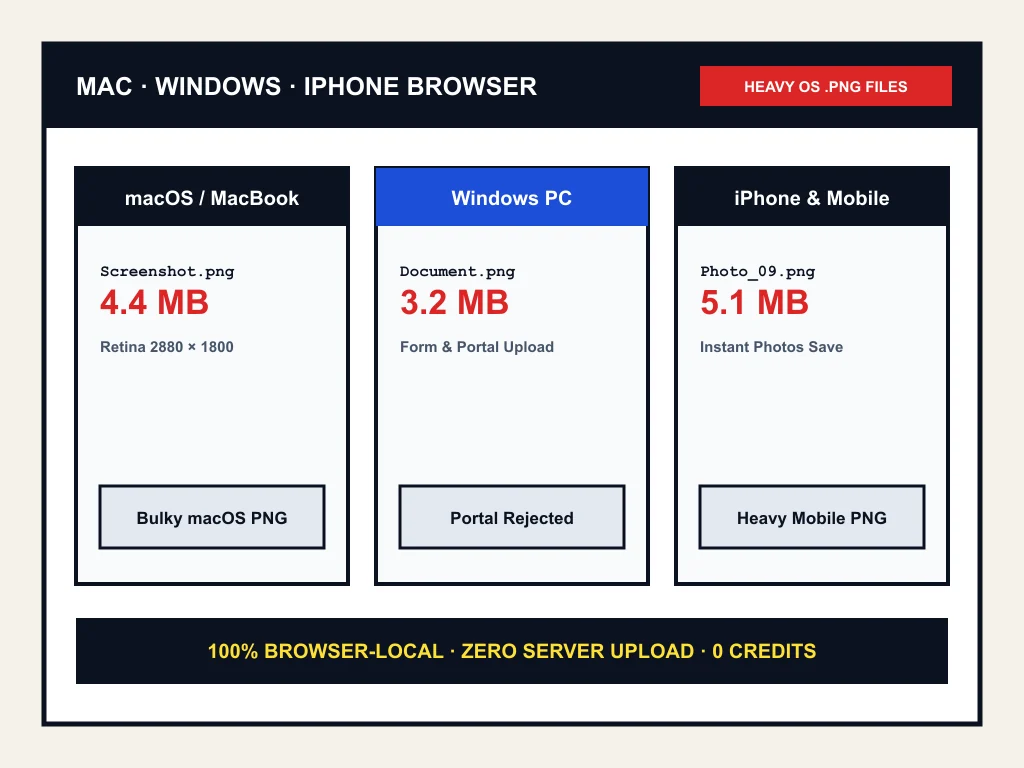
Schnelle Exporte auf jedem Gerät ohne Desktop-Freeware
Ob Sie große Retina-Screenshots am MacBook verkleinern, Ausweise unter Windows hochladen oder Bilder am iPhone teilen — Ihr Browser erledigt den gesamten Wechsel zu JPEG direkt auf dem Gerät.
- Läuft zuverlässig in Safari, Chrome, Edge und Firefox unter jedem Betriebssystem
- Kein App-Download, kein Benutzerkonto und garantiert kein Wasserzeichen
- Dateien verlassen niemals Ihr Gerät — ideal für Belege, Dokumente und Kundenentwürfe
Warum unseren kostenlosen PNG in JPG Konverter nutzen?
Eigene Qualität & Hintergrundfarbe
Justieren Sie die JPEG-Qualität zwischen 60 % und 100 % und legen Sie Reinweiß, Hellgrau, Schwarz oder eine eigene Hex-Farbe hinter transparente PNGs — per Live-Neucodierung mit einem Klick.
100 % private Browser-Verarbeitung
Jede Datei wird im lokalen Canvas Ihres Browsers ohne Server-Upload umgewandelt. Persönliche Scans, Rechnungen und unveröffentlichte Entwürfe verlassen Ihren Computer oder Ihr Smartphone nie.
Stapelwarteschlange & null Credits
Starten Sie Einzel- oder Stapelexporte mit bis zu 30 Bildern gleichzeitig — inklusive Live-Größenstatistik, ohne Wasserzeichen, ohne Anmeldung und völlig ohne Credit-Abzug.
So funktioniert's
PNG-Dateien ablegen oder einfügen
Ziehen Sie eine oder bis zu 30 .png-Dateien in das Feld oben, wählen Sie Bilder auf Mac, Windows oder iPhone aus oder fügen Sie sie direkt per Strg+V aus der Zwischenablage ein.
Qualität und Füllfarbe anpassen
Nutzen Sie den ausgewogenen Standardwert von 90 %–92 % samt weißer Transparenzfüllung oder bewegen Sie den Qualitätsregler und beobachten Sie die lokale Größenänderung pro Bild.
Einzelne oder alle JPGs herunterladen
Prüfen Sie exakte Pixelmaße und prozentuale Einsparung für jedes Foto, speichern Sie einzelne JPEGs oder klicken Sie auf Alle herunterladen für den kompletten Stapel.
Geeignete Motive und Grenzen
Ideal, wenn Sie PNG in JPG speichern möchten, um schwere macOS- oder Windows-Screenshots zu schrumpfen, strenge .jpg-Upload-Portale zu erfüllen, transparente Produktsticker auf reines Weiß zu legen oder leichtere Web-Fotografien im Stapel zu exportieren.
Gut zu wissen: JPEG nutzt verlustbehaftete Kompression und kann keine Transparenz speichern, sodass transparente Bereiche beim Formatwechsel dauerhaft mit Ihrer gewählten Hintergrundfarbe gefüllt werden. Bewahren Sie die originale .png-Datei auf, falls Sie bearbeitbare Transparenz benötigen, und greifen Sie zu KI Foto Verbessern oder KI Bild Hochskalieren, wenn ein Bild bereits unscharf oder zu klein ist.
Wie Sie PNG in JPG umwandeln ohne sichtbaren Schärfeverlust
Wer sauber PNG in JPG konvertieren möchte, achtet vor allem auf die passende Qualitätsstufe und den bewussten Umgang mit Transparenz. PNG speichert jeden Pixel verlustfrei — das wirkt gestochen scharf, erzeugt bei Fotos und Screenshots jedoch oft 5× bis 10× größere Dateien als ein entsprechendes JPEG.
Sobald Sie Bilder in unseren Online PNG in JPG Konverter ziehen, zeichnet Ihr Browser jede Datei in voller Auflösung über die gewählte Hintergrundfarbe auf ein HTML5-Canvas und codiert eine saubere .jpg-Datei exakt nach Ihrem Qualitätswert. Die Pixelabmessungen bleiben zu 100 % unverändert — ein Retina-Screenshot mit 2880 × 1800 px bleibt 2880 × 1800 px groß — während das Dateivolumen drastisch sinkt.
- Ausgewogener Standard 90 %–92 %: Liefert klare Fotos und gut lesbare Oberflächentexte bei 70 %–85 % kleinerer Datei.
- Web-optimierte Stufe 80 %: Ideal für Blogbeiträge, E-Mail-Newsletter und schnell ladende Shop-Galerien.
- Maximale Stufe 96 %–100 %: Optimal, wenn ein Portal zwingend die Endung .jpg fordert und kaum Kompression erwünscht ist.
Transparente Hintergründe beim Umwandeln von PNG in JPEG meistern
Eine häufige Stolperfalle beim Speichern von PNG als JPEG ist ein unerwarteter schwarzer Kasten hinter einem Logo, einer Unterschrift oder einem Freisteller. Ursache ist die JPEG-Spezifikation ohne Alpha-Kanal: Jeder Pixel muss deckend sein, und unbefüllter Canvas-Speicher erscheint standardmäßig tiefschwarz.
Unser Werkzeug löst das automatisch, indem das Canvas vor dem Zeichnen Ihres Bildes mit reinem Weiß (#FFFFFF) gefüllt wird. Mit einem Klick wechseln Sie außerdem zu hellem Grau, dunklem Anthrazit oder einem beliebigen Hex-Farbcode. Jedes Bild in der Warteschlange wird augenblicklich neu codiert, sodass Sie das genaue Ergebnis vor dem Speichern prüfen können.
Falls Sie hingegen einen echten transparenten Hintergrund für Sticker, Overlays oder Druckfreisteller benötigen, bleiben Sie beim PNG-Format — oder isolieren Sie Motive mit unserem KI-Hintergrundentferner auf einer frischen Alpha-Ebene.
PNG in JPG umwandeln auf Mac, Windows und iPhone
Viele Nutzer suchen nach einem einfachen Weg, um auf Mac, Windows oder iPhone PNG-Dateien als JPEG speichern zu können — denn System-Screenshots landen standardmäßig als große .png-Dateien auf dem Gerät, während Behördenformulare, Marktplätze und Mail-Dienste häufig schlanke .jpg-Uploads fordern.
- Auf Mac & MacBook: Statt Dateien einzeln in der macOS-Vorschau zu exportieren, öffnen Sie diese Seite in Safari oder Chrome, ziehen einen ganzen Ordner voller Retina-Screenshots hinein und speichern alle in Sekunden als handliche JPEGs.
- Unter Windows: Sparen Sie sich MS Paint oder werbelastige Freeware — ziehen Sie bis zu 30 PNGs direkt aus dem Datei-Explorer herüber und sichern Sie den kompletten Stapel lokal.
- Auf iPhone & Android: Wählen Sie Dateien direkt aus Ihrer Fotos-Mediathek oder der Dateien-App, um universelle .jpg-Kopien ohne Server-Upload privater Bilder auf dem Handy zu speichern.
Mehrere PNG in JPG konvertieren für schnellere Websites und Shops
Ein lokaler Stapelkonverter direkt im Browser beseitigt die trägen Upload- und Warteschleifen klassischer Cloud-Konverter. Da Decodierung und JPEG-Codierung unmittelbar auf dem Prozessor Ihres Geräts ablaufen, sind selbst größere Stapel hochauflösender Produktbilder in wenigen Sekunden fertig.
Jede Zeile der Warteschlange zeigt die exakten Pixelmaße, das ursprüngliche PNG-Gewicht, die neue JPEG-Größe und die Live-Ersparnis in Prozent (etwa die Verkleinerung eines 4,2-MB-Exports auf 320 KB). Wünschen Sie vor der Shop-Kompression sauberere Details oder größere Abmessungen? Kombinieren Sie den Formatwechsel mit gezielter KI-Restaurierung:
- Schärfen Sie weiche oder vorkomprimierte Fotos zuerst mit Foto Verbessern KI.
- Vergrößern Sie kleine Vorschaubilder für 4K oder Druck mit Bild Hochskalieren KI.
100 % kostenloser lokaler Konverter plus optionale KI-Upgrades
Dieser kostenlose PNG in JPG Konverter verbraucht null Credits, verlangt keine Registrierung und fügt kein Wasserzeichen hinzu — ganz gleich, ob Sie einen einzelnen Mac-Screenshot oder 30 Katalogfotos gleichzeitig verarbeiten. Da die Umwandlung lokal im Browser erfolgt, gibt es weder Server-Warteschlangen noch Speicherfristen.
Nur wenn Sie anschließend optionale Cloud-GPU-Werkzeuge nutzen — wie KI-Hintergrundentfernung, Beseitigung von JPEG-Artefakten oder 4K–16× Super-Resolution-Hochskalierung — fallen SuperResolution-Credits an. einem 500-Credits-Paket ($6.99 USD im Holiday-Sale bis 30. Dezember, regulär $9.99) oder Pro (ab $9.95/Monat bei jährlicher Abrechnung mit $119.40 im 1. Jahr, bzw. $19.99/Monat monatlich)
PNG, JPG oder KI-Workflows: Welches Format passt zu Ihrem Ziel?
Entscheiden Sie, ob schlanke JPEG-Kompression, verlustfreie PNG-Sicherung oder KI-Restaurierung am besten zu Ihrem nächsten Schritt passt.
| Ziel | Empfohlenes Tool | Was sich ändert | Bester nächster Schritt |
|---|---|---|---|
| Große .png-Screenshots & Fotos verkleinern | PNG in JPG (diese Seite) | Codiert volle Auflösung lokal als kompaktes .jpg (60 %–100 % Qualität, 0 Credits) | In Formulare, E-Mail-Anhänge, Blogs oder schnelle Webseiten hochladen |
| Transparentes PNG auf Weiß abflachen | PNG in JPG Farbwähler | Füllt Alpha-Transparenz vor der JPEG-Codierung mit Reinweiß oder Wunsch-Hex | Saubere Marktplatz-Produktbilder auf weißem Hintergrund veröffentlichen |
| Viele PNGs im Stapel auf Mac/Win verarbeiten | PNG in JPG Stapel-Queue | Wandelt bis zu 30 lokale Dateien parallel mit 1-Klick-Gesamtdownload um | Kompakte Foto-Ordner ganz ohne Desktop-Freeware ausliefern |
| JPEG zurück in verlustfreies Archiv sichern | JPG in PNG Konverter | Codiert volle Auflösung lokal im Browser als verlustfreies PNG (0 Credits) | Wiederholte Photoshop- oder Figma-Bearbeitungen vor Qualitätsverlust schützen |
| Kleines PNG/JPG auf 4K oder Druck vergrößern | KI Bild Hochskalieren | Multipliziert Pixelmaße um 2×–16× mit KI-Detailrekonstruktion | Scharfe Poster, Banner und hochauflösende Druckgrafiken erstellen |
Häufige Fragen
Ist dieser PNG in JPG Konverter wirklich kostenlos ohne Dateilimit?
Ja. Die Umwandlung Ihrer Fotos läuft zu 100 % lokal im Browser — mit null Credits, ohne Konto, ohne Wasserzeichen und ohne Tageslimit. Bezahlte Tarife gelten nur, wenn Sie danach optionale Cloud-KI-Tools wie Hintergrundentfernung oder 4K-Upscaling nutzen. Ja. Jedes neue Konto erhält bei der Anmeldung 100 Gratis-Credits (ohne Kreditkarte), um echte Vorschauen mit Wasserzeichen zu testen. Für Downloads als PNG in voller Auflösung ohne Wasserzeichen gibt es im aktuellen Holiday-Sale (bis 30. Dezember) das einmalige 500-Credits-Paket für $6.99 USD (30 % Rabatt statt $9.99, läuft nie ab) oder Pro ab $9.95/Monat im Jahrestarif ($119.40 im 1. Jahr, 40 % Rabatt) bzw. $19.99/Monat monatlich.
Was passiert mit einem transparenten Hintergrund, wenn ich PNG in JPG umwandle?
Da JPEG keine Transparenz speichern kann, müssen transparente Bereiche mit einer Volltonfarbe gefüllt werden. Standardmäßig füllt unser Konverter transparente Pixel mit klarem Weiß (#FFFFFF) statt mit einem schwarzen Kasten, und Sie können vor dem Download zu Hellgrau, Schwarz oder jedem eigenen Hex-Wert wechseln.
Wie viel kleiner wird meine JPG-Datei im Vergleich zu PNG?
Fotografien und Desktop-Screenshots schrumpfen bei der ausgewogenen Qualitätsstufe von 90 % typischerweise um 70 % bis 92 %. Jede Zeile im Konverter zeigt Ihnen in Echtzeit die exakte PNG-Originalgröße, die neue JPEG-Größe und die prozentuale Ersparnis.
Kann ich mehrere PNG-Dateien gleichzeitig als JPG umwandeln?
Ja. Ziehen Sie bis zu 30 .png-Bilder auf einmal hinein, passen Sie JPEG-Qualität oder Hintergrundfarbe für die gesamte Warteschlange parallel an und klicken Sie auf Alle herunterladen, um jede konvertierte .jpg-Datei zu sichern.
Werden meine PNG-Bilder auf Ihre Server hochgeladen?
Nein. Alles läuft strikt im lokalen Arbeitsspeicher Ihres Browsers über die HTML5-Canvas-API. Ihre Screenshots, Steuerbelege, Ausweise und Kundenentwürfe verlassen Ihren Mac, Windows-PC oder Ihr iPhone niemals.
Gibt es einen Unterschied zwischen .jpg und .jpeg?
Nein. Sowohl .jpg als auch .jpeg bezeichnen exakt denselben JPEG-Bildstandard; .jpg entstand lediglich aus älteren Dateiendungsregeln mit drei Zeichen. Jede moderne Website, jedes Smartphone und jedes Formular akzeptiert .jpg-Dateien problemlos.
Wie kann ich auf Mac, Windows oder iPhone ohne App PNG in JPG ändern?
Öffnen Sie einfach diese Seite in Safari, Chrome, Edge oder Firefox auf Ihrem Gerät, wählen oder ziehen Sie Ihre PNG-Dateien hinein und tippen Sie auf JPG herunterladen. Weder macOS-Vorschau-Exporte noch Windows Paint oder Drittanbieter-Apps sind nötig.
Welche JPEG-Qualität in Prozent sollte ich wählen?
Starten Sie mit 90 %–92 % (Ausgewogen) für scharfe Fotos und lesbare UI-Screenshots bei einem Bruchteil der PNG-Größe. Gehen Sie auf 80 % herunter für maximales Web-Tempo und winzige E-Mail-Anhänge oder erhöhen Sie auf 96 %–100 %, wenn Sie nahezu verlustfreie Archivqualität im .jpg-Format wünschen.