PNG en JPG
Convertisseur PNG en JPG en ligne gratuit
Allégez vos captures d'écran et photos .png volumineuses en fichiers .jpg rapides et universels directement dans votre navigateur. Réglez la qualité JPEG, choisissez une couleur de fond propre pour la transparence et traitez jusqu'à 30 images en privé.
- 100 % gratuit, 0 crédit
- Qualité et fond blanc
- Lot de 30 dans le navigateur
- Fichiers locaux privés
Déposez vos fichiers PNG ici
ou cliquez pour parcourir — collez avec Ctrl+V · jusqu'à 30 fichiers par lot
Compatible .png, .webp, .bmp, .gif · 100 % local dans le navigateur · 0 crédit
Choisir des PNG100 % privé — converti localement dans votre navigateur. Vos fichiers ne quittent jamais votre appareil.
Pourquoi passer du PNG en JPG avant de publier
L'encodage local réduit jusqu'à 90 % le poids de vos captures PNG et exports studio multi-mégaoctets tout en vous laissant maîtriser la qualité JPEG et la couleur de remplissage des zones transparentes.
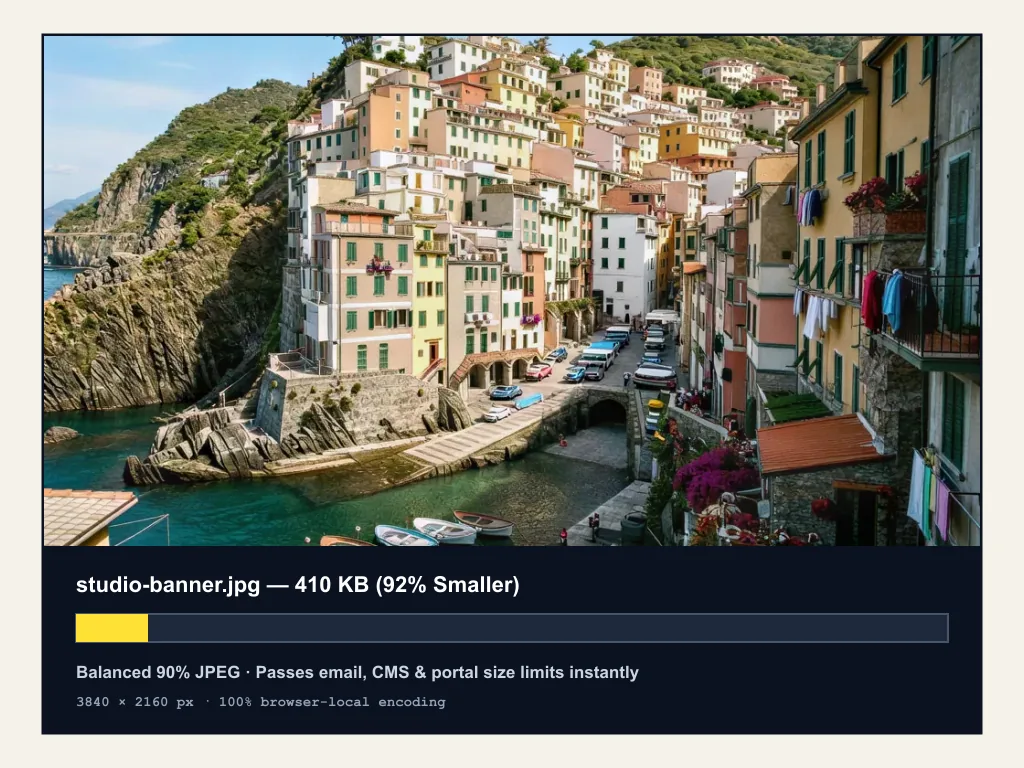
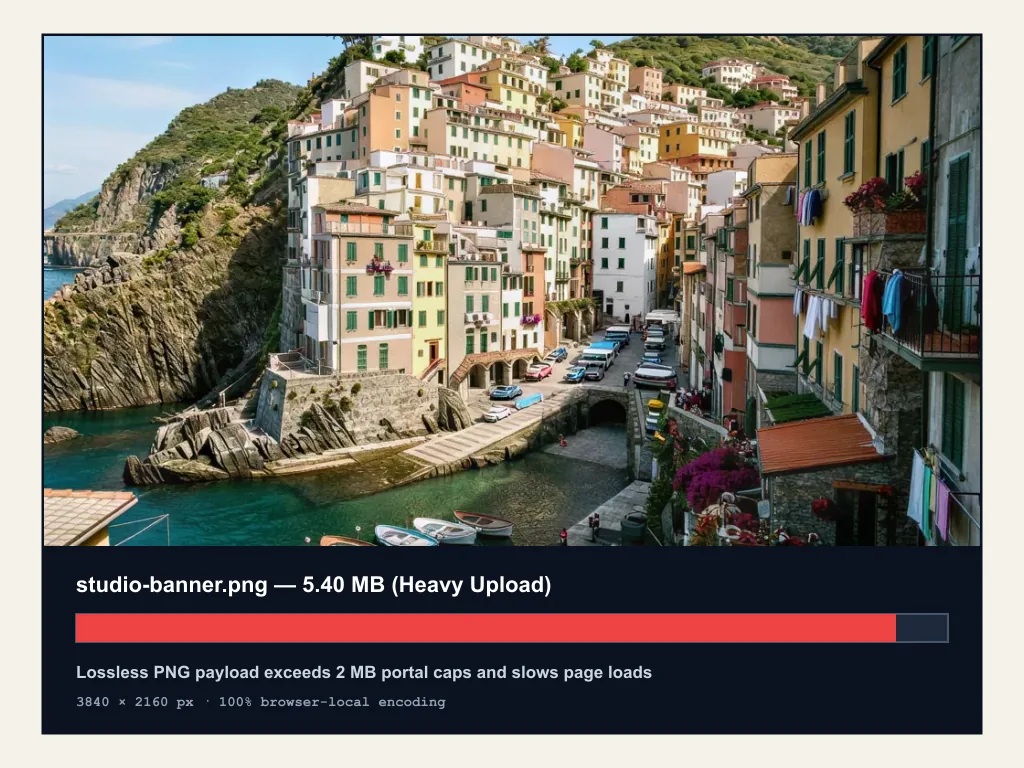
Réduisez de 90 % vos captures d'écran et photos multi-mégaoctets
Les captures plein écran macOS et maquettes exportées dépassent vite 5 Mo en PNG sans perte. Les enregistrer en JPEG équilibré à 90 % divise radicalement le poids sans flou visible.
- Curseur de qualité réglable de 60 % à 100 % avec aperçu immédiat du poids
- Conserve les dimensions exactes en pixels tout en divisant le volume de transfert
- Respecte sans effort les limites strictes des pièces jointes, CMS et portails d'emploi
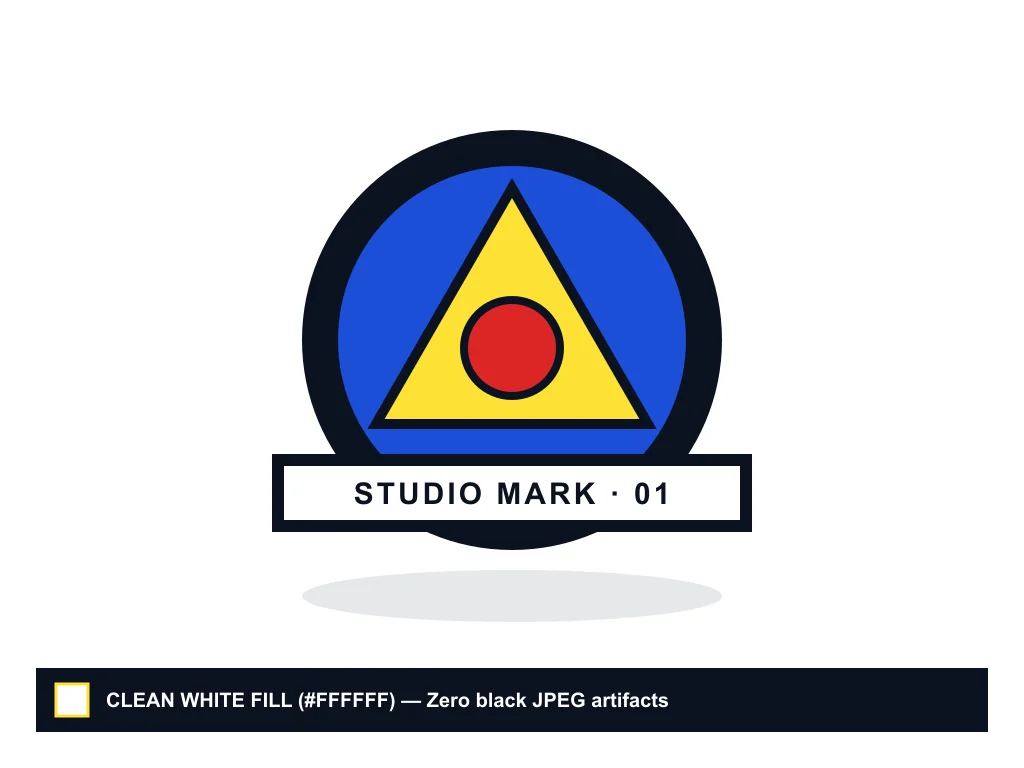
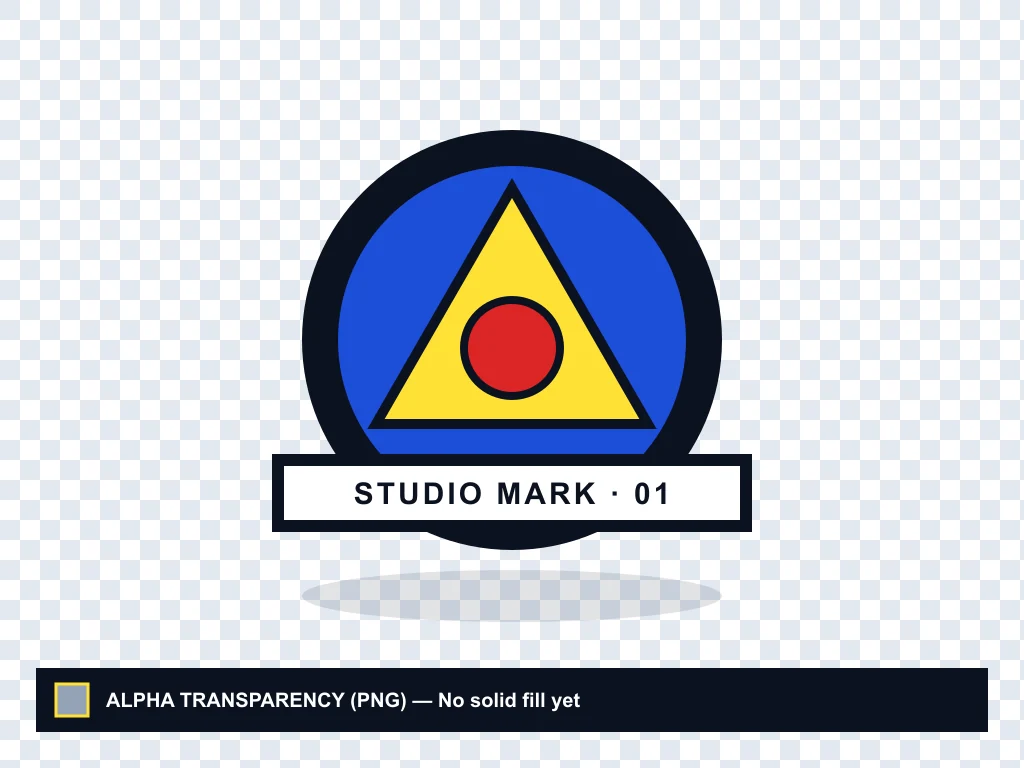
Aplatissez vos détourages PNG transparents sur blanc pur ou couleur sur mesure
Le format JPEG standard ne gère pas le canal alpha : les utilitaires basiques remplacent donc souvent la transparence par un fond noir opaque. Sélectionnez blanc pur, gris clair, anthracite ou n'importe quel code hexadécimal avant d'exporter.
- Arrière-plan blanc pur #FFFFFF par défaut pour vos fiches Amazon et Shopify
- Sélecteur de couleur en un clic qui réencode toute la file instantanément
- Évite les halos noirs disgracieux autour des logos, signatures et stickers transparents
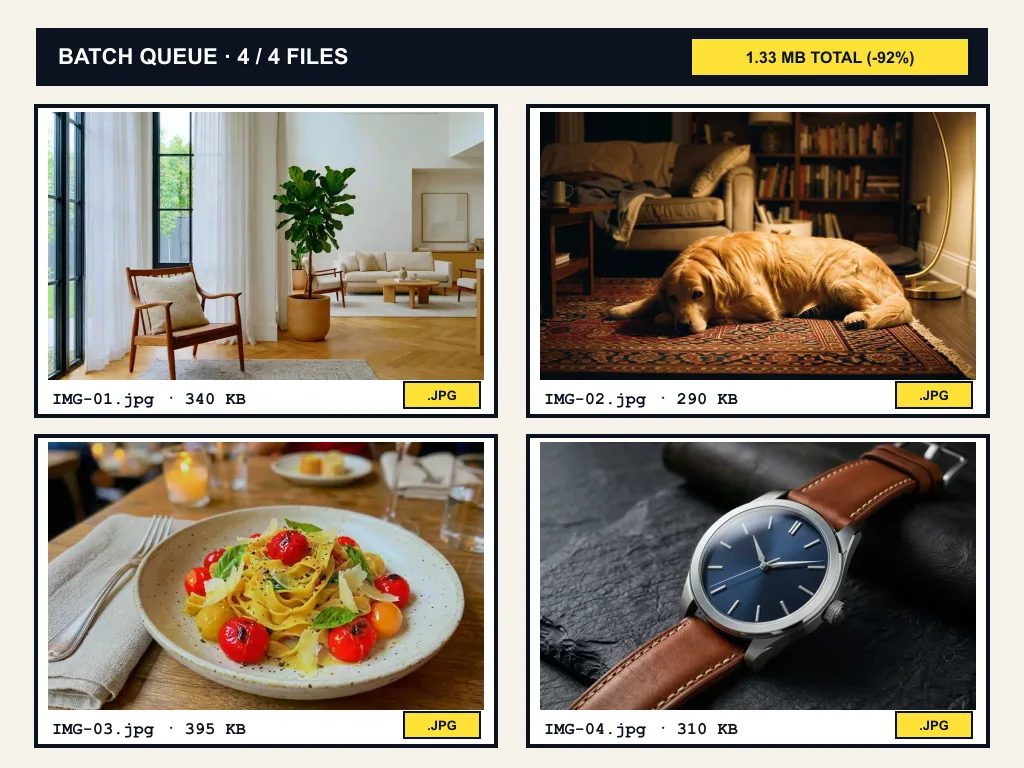
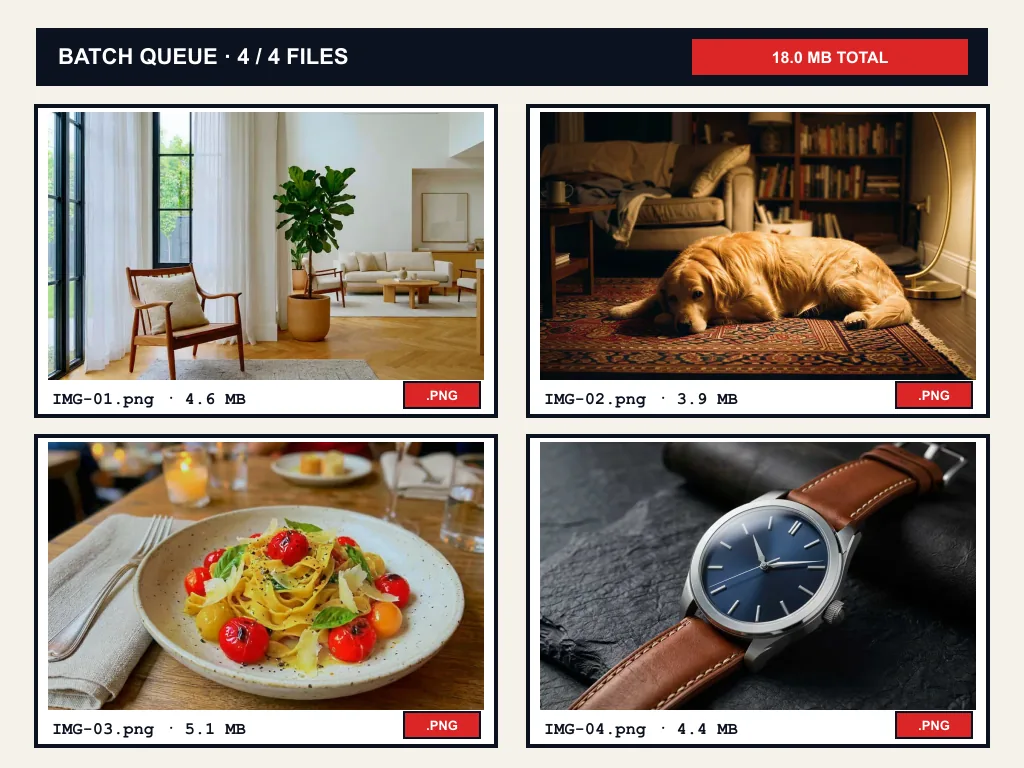
Convertissez par lots jusqu'à 30 fichiers PNG en un seul dépôt
Inutile d'ouvrir vos captures une par une dans un outil de bureau. Placez jusqu'à 30 images en file locale pour voir les kilo-octets économisés sur chaque visuel et tout télécharger ensemble.
- Accepte les sources .png, .webp, .bmp et .gif dans une même file mixte
- Affiche la taille d'origine, le nouveau poids JPG et le pourcentage gagné par image
- Téléchargez chaque fichier séparément ou lancez un export complet en un clic
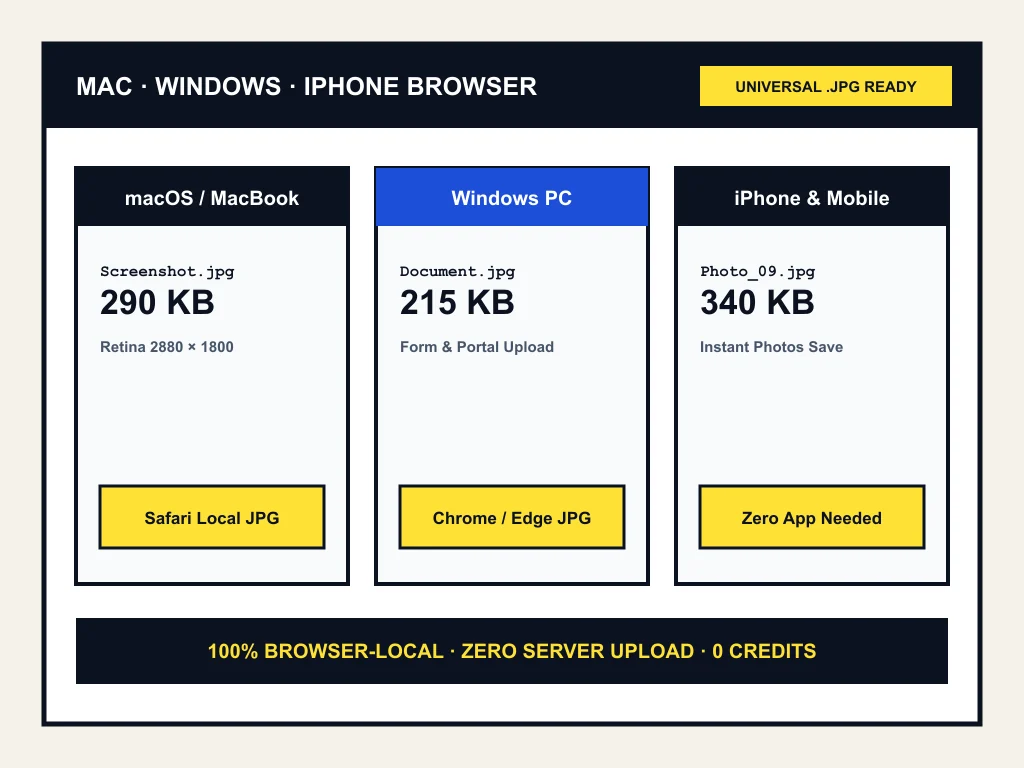
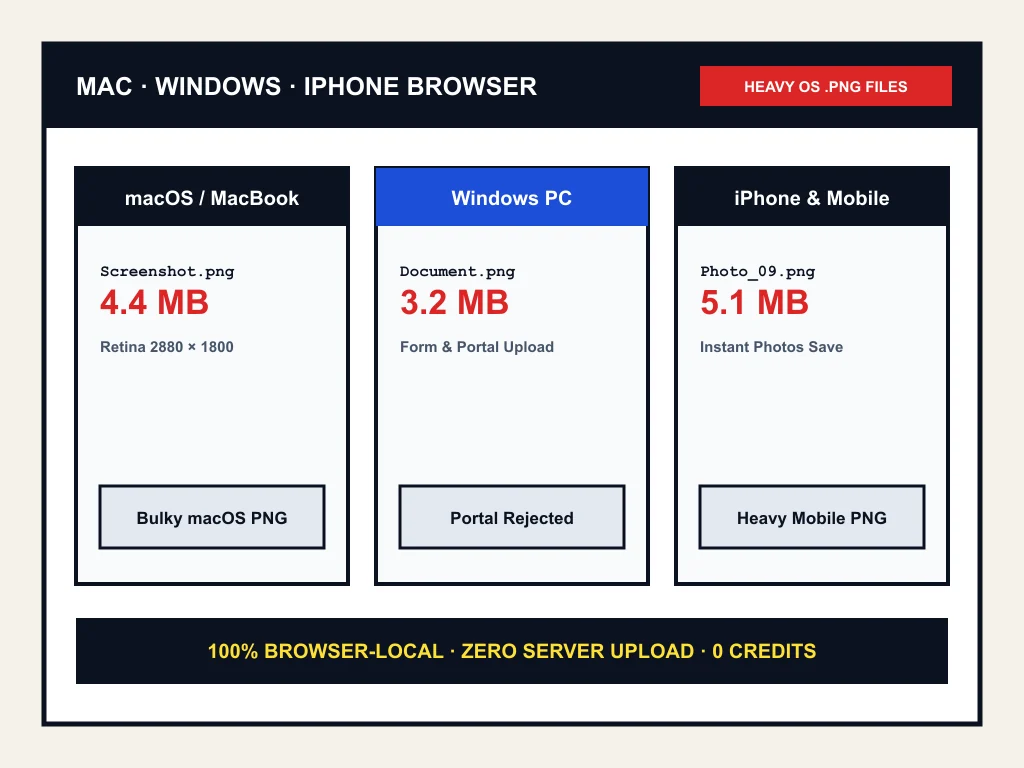
Exports rapides sur tous vos appareils sans installer de logiciel tiers
Que vous allégiez des captures Retina sur MacBook, prépariez des justificatifs sur Windows ou partagiez des visuels sur iPhone, votre navigateur exécute toute la conversion vers JPEG en local.
- Fonctionne parfaitement sur Safari, Chrome, Edge et Firefox quel que soit le système
- Aucun téléchargement d'application, aucune création de compte et aucun filigrane
- Vos fichiers restent sur votre appareil — sûr pour factures, pièces d'identité et maquettes
Pourquoi choisir notre convertisseur PNG en JPG gratuit ?
Qualité et couleur de fond sur mesure
Ajustez la qualité JPEG de 60 % à 100 % et choisissez un fond blanc pur, gris clair, noir ou hexadécimal personnalisé pour vos PNG transparents — avec réencodage en direct en un clic.
Traitement 100 % privé dans le navigateur
Chaque fichier est encodé dans le canvas local de votre navigateur sans envoi serveur. Vos scans personnels, reçus et projets confidentiels ne quittent jamais votre ordinateur ou téléphone.
File par lots et zéro crédit
Lancez des exports unitaires ou groupés jusqu'à 30 images simultanément avec statistiques de réduction en temps réel, sans filigrane, sans inscription et à zéro crédit.
Comment ça marche
Déposez ou collez vos fichiers PNG
Glissez une image ou jusqu'à 30 fichiers .png dans la zone ci-dessus, parcourez depuis Mac, Windows ou iPhone, ou collez directement via Ctrl+V depuis le presse-papiers.
Réglez la qualité et la couleur de fond
Gardez le préréglage équilibré 90 %–92 % et le fond blanc propre pour la transparence, ou ajustez le curseur de compression en observant chaque taille se mettre à jour localement.
Téléchargez un ou plusieurs JPG
Vérifiez les dimensions exactes en pixels et le pourcentage économisé pour chaque photo, enregistrez des JPEG à l'unité ou cliquez sur Tout télécharger pour récupérer le lot entier.
Cas idéaux et limites
Idéal lorsque vous devez changer un PNG en JPG pour alléger de lourdes captures macOS ou Windows, respecter des portails n'acceptant que le format .jpg, aplatir des stickers produit transparents sur fond blanc ou exporter en série des visuels web légers.
À savoir : le format JPEG utilise une compression avec perte et ne prend pas en charge la transparence ; changer de format aplatit donc définitivement les zones transparentes sur la couleur choisie. Conservez votre fichier .png d'origine si vous avez encore besoin d'une transparence modifiable, et utilisez l'Améliorateur Photo IA ou l'Agrandisseur d'Image IA si la photo est déjà floue ou trop petite.
Comment convertir un PNG en JPG sans perdre en netteté
Savoir convertir un PNG en JPG proprement repose sur deux choix : le bon niveau de qualité et une gestion maîtrisée de la transparence. Le format PNG enregistre chaque pixel sans perte, offrant une netteté irréprochable mais des fichiers souvent 5× à 10× plus lourds qu'un équivalent JPEG photographique.
Lorsque vous déposez vos visuels dans notre convertisseur PNG en JPG en ligne, votre navigateur dessine chaque image sur un canvas HTML5 pleine résolution par-dessus la couleur de fond sélectionnée, puis génère un fichier .jpg standard conforme à votre réglage de qualité. Les dimensions en pixels restent strictement identiques — une capture Retina de 2880 × 1800 px reste en 2880 × 1800 px — tandis que le poids chute nettement.
- Réglage équilibré 90 %–92 % par défaut : Préserve des photos nettes et des textes d'interface lisibles tout en retirant 70 % à 85 % du poids.
- Préréglage web 80 % : Parfait pour les articles de blog, newsletters et galeries e-commerce rapides à charger.
- Qualité maximale 96 %–100 % : Recommandée lorsqu'un formulaire impose l'extension .jpg mais que vous voulez une compression minimale.
Gérer les fonds transparents lors d'une conversion PNG en JPEG
L'erreur la plus fréquente lorsqu'on veut transformer un PNG en JPEG consiste à obtenir un bloc noir inattendu derrière un logo, une signature ou un produit détouré. Ce défaut vient du fait que la norme JPEG ne comporte aucun canal alpha — chaque pixel doit être opaque — et que la mémoire canvas non initialisée s'affiche en noir plein.
Notre outil règle ce problème automatiquement en remplissant le canvas de blanc pur (#FFFFFF) avant d'y tracer votre image, tout en permettant de basculer en un clic vers un gris clair doux, un gris anthracite ou toute couleur hexadécimale personnalisée. Chaque visuel de la file se réencode immédiatement afin de contrôler le rendu exact avant le téléchargement.
Si vous devez au contraire conserver un arrière-plan transparent pour des stickers, superpositions ou découpes d'impression, restez en PNG — ou utilisez notre outil IA de suppression d'arrière-plan pour isoler vos sujets sur un canal alpha propre.
Comment passer un PNG en JPG sur Mac, Windows et iPhone
De nombreux utilisateurs cherchent comment passer leurs fichiers PNG en JPEG sur Mac, Windows ou iPhone, car les captures d'écran système s'enregistrent par défaut en .png volumineux, alors que les démarches administratives, places de marché et messageries exigent souvent des fichiers .jpg légers.
- Sur Mac et MacBook : Au lieu d'exporter vos images une à une dans Aperçu macOS, ouvrez cette page dans Safari ou Chrome, glissez tout un dossier de captures Retina dans la zone de dépôt et exportez-les en JPEG compacts en quelques secondes.
- Sur Windows : Évitez d'ouvrir Paint ou d'installer des logiciels gratuits remplis de publicités — déposez jusqu'à 30 PNG depuis l'Explorateur de fichiers et récupérez tout le lot localement.
- Sur iPhone et Android : Touchez le sélecteur depuis votre photothèque Photos ou l'app Fichiers pour enregistrer des copies .jpg standard directement sur votre téléphone sans envoyer vos images privées sur un serveur distant.
Transformer un lot de PNG en JPG pour des sites plus rapides
Exécuter une conversion par lots localement dans votre navigateur supprime les délais d'envoi et d'attente des convertisseurs cloud classiques. Comme le décodage et l'encodage JPEG tournent directement sur le processeur de votre appareil, même des lots de photos produit haute résolution se terminent en quelques secondes.
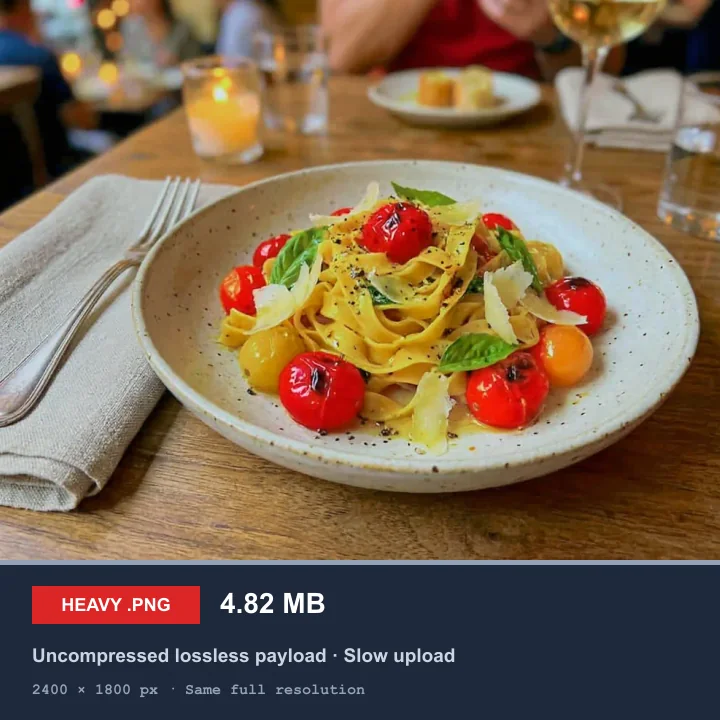
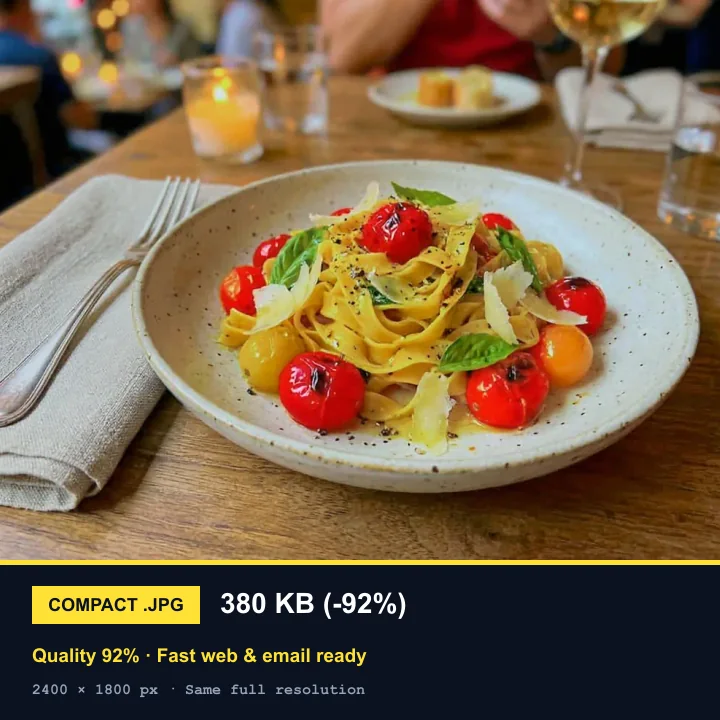
Chaque ligne de la file affiche les dimensions exactes en pixels, le poids PNG initial, le poids JPEG obtenu et le pourcentage économisé en direct (par exemple, réduire un export de 4,2 Mo à 320 Ko). Besoin de détails plus nets ou d'un format plus grand avant de compresser pour votre boutique ? Combinez le changement de format avec nos outils IA dédiés :
- Affinez d'abord les photos molles ou compressées avec l'Améliorateur Photo IA.
- Agrandissez les petites vignettes jusqu'en 4K ou qualité d'impression avec l'Agrandisseur d'Image IA.
Convertisseur local 100 % gratuit et options IA à la demande
Utiliser ce convertisseur PNG en JPG gratuit coûte zéro crédit, ne demande aucune inscription et n'ajoute aucun filigrane — que vous traitiez une capture Mac isolée ou un lot de 30 visuels catalogue. L'encodage s'effectuant sur votre appareil, il n'existe ni file serveur ni délai de rétention.
Les crédits SuperResolution s'appliquent uniquement si vous choisissez ensuite des outils GPU cloud optionnels — tels que la suppression d'arrière-plan par IA, le nettoyage d'artefacts JPEG ou l'agrandissement super-résolution 4K–16×. un pack de 500 crédits ($6.99 USD pendant notre offre de fin d’année jusqu’au 30 décembre, au lieu de $9.99) ou un forfait Pro (dès $9.95/mois facturé annuellement à $119.40 la 1re année, ou $19.99/mois en mensuel)
PNG, JPG ou flux IA : quel format correspond à votre objectif ?
Choisissez si la compression JPEG légère, la conservation PNG sans perte ou la restauration IA répond le mieux à votre étape suivante.
| Objectif | Outil recommandé | Ce qui change | Meilleure étape suivante |
|---|---|---|---|
| Alléger des captures et photos .png lourdes | PNG en JPG (cette page) | Encode les pixels pleine résolution en .jpg compact en local (qualité 60 %–100 %, 0 crédit) | Envoyer sur des formulaires, par e-mail, sur un blog ou des pages web rapides |
| Aplatir un PNG transparent sur fond blanc | Sélecteur de fond PNG en JPG | Remplit la transparence alpha en blanc pur ou couleur hex avant encodage JPEG | Publier des fiches produit propres sur fond blanc pour places de marché |
| Traiter plusieurs PNG par lots sur Mac/Win | File par lots PNG en JPG | Convertit jusqu'à 30 fichiers locaux simultanément avec téléchargement groupé en 1 clic | Livrer des dossiers photo légers sans installer de logiciel de bureau |
| Repasser un JPEG en archive sans perte | Convertisseur JPG en PNG | Réencode les pixels pleine résolution en PNG sans perte localement (0 crédit) | Protéger vos retouches répétées sur Photoshop ou Figma contre la perte de qualité |
| Agrandir un petit PNG/JPG en 4K ou impression | Agrandisseur d'Image IA | Multiplie les dimensions de 2× à 16× avec reconstruction des détails par IA | Imprimer des affiches nettes, bannières et visuels haute densité DPI |
Questions fréquentes
Ce convertisseur PNG en JPG est-il vraiment gratuit et sans limite ?
Oui. La conversion fonctionne à 100 % localement dans votre navigateur avec zéro crédit, sans compte requis, sans filigrane et sans quota journalier. Les offres payantes concernent uniquement les outils IA cloud optionnels comme la suppression d'arrière-plan ou l'agrandissement 4K. Oui. Chaque nouveau compte reçoit 100 crédits gratuits à l’inscription (sans carte bancaire) pour générer des aperçus réels avec filigrane. Pour télécharger des PNG pleine résolution sans filigrane, profitez pendant notre offre de fin d’année (jusqu’au 30 décembre) du pack de 500 crédits à $6.99 USD (-30 % sur $9.99, sans expiration) ou du forfait Pro dès $9.95/mois en annuel ($119.40 la 1re année, -40 %) ou $19.99/mois en mensuel.
Que devient un fond transparent quand je convertis un PNG en JPG ?
Comme le format JPEG ne peut pas stocker de transparence, les zones transparentes doivent recevoir une couleur unie. Par défaut, notre outil remplit les pixels transparents en blanc pur (#FFFFFF) au lieu d'un fond noir disgracieux, et vous pouvez choisir gris clair, noir ou tout code hexadécimal avant de télécharger.
De combien mon fichier JPG sera-t-il plus léger qu'un PNG ?
Les photos et captures d'écran de bureau perdent généralement 70 % à 92 % de leur poids avec le réglage équilibré à 90 %. Chaque ligne de la file indique en temps réel la taille PNG d'origine, le nouveau poids JPEG et le pourcentage économisé.
Puis-je convertir par lots plusieurs fichiers PNG vers JPG d'un coup ?
Oui. Déposez ou sélectionnez jusqu'à 30 images .png en une fois, ajustez la qualité JPEG ou la couleur d'arrière-plan pour toute la file simultanément, puis cliquez sur Tout télécharger pour enregistrer chaque fichier .jpg.
Mes images PNG sont-elles envoyées sur vos serveurs ?
Non. Tout s'exécute strictement dans la mémoire locale de votre navigateur via l'API HTML5 Canvas. Vos captures d'écran, justificatifs fiscaux, pièces d'identité et maquettes client ne quittent jamais votre Mac, PC Windows ou iPhone.
Y a-t-il une différence entre .jpg et .jpeg ?
Non. Les extensions .jpg et .jpeg désignent exactement le même standard d'image JPEG ; .jpg vient simplement d'anciennes règles limitant les extensions à trois caractères. Tous les sites modernes, téléphones et formulaires acceptent universellement le format .jpg.
Comment changer un PNG en JPG sur Mac, Windows ou iPhone sans appli ?
Ouvrez simplement cette page dans Safari, Chrome, Edge ou Firefox sur votre appareil, sélectionnez ou déposez vos fichiers PNG, puis appuyez sur Télécharger JPG. Aucun export manuel dans Aperçu macOS, détour par Paint ni installation d'application tierce n'est nécessaire.
Quel pourcentage de qualité JPEG faut-il choisir ?
Commencez à 90 %–92 % (Équilibré) pour obtenir des photos nettes et des captures d'interface lisibles pour une fraction du poids PNG. Descendez à 80 % pour accélérer le web et alléger vos e-mails, ou montez à 96 %–100 % si vous cherchez une qualité quasi sans perte au format .jpg.